Telegram发送定时消息时,先在私聊、群组或频道输入内容,手机端长按发送箭头,电脑端右键点击发送按钮,选择“定时发送消息”,再设置日期和时间并确认。消息保存到定时消息列表后,即使关闭聊天页面,也会在设定时间自动发出。
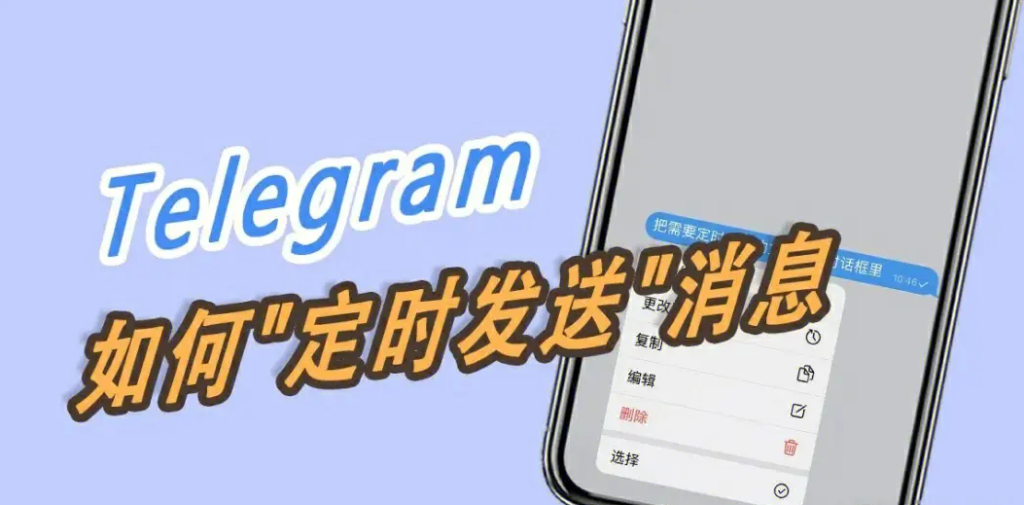
手机端Telegram定时发送消息
Android和iPhone的操作基本相同,关键是长按发送按钮,而不是直接点击。文字、图片、视频和文件都可以设置定时发送。
设置文字定时消息
- 打开目标聊天:进入需要接收消息的个人聊天、群组或频道,在输入框中写好内容。设置之前先确认聊天对象,定时消息一旦发送成功,收件人会像收到普通消息一样看到内容。
- 长按发送按钮:内容编辑完成后不要直接点击右侧的发送箭头,应按住该按钮一到两秒,等待操作菜单出现,然后选择“定时发送消息”或“Schedule Message”。
- 选择发送时间:在日期和时间页面选择具体发送时刻,确认时间晚于当前时间,再点击底部的定时发送按钮。完成后消息不会立即出现在正常聊天记录中,而是进入定时列表。
设置图片、视频和文件定时发送
- 选择需要发送的文件:点击输入框旁边的附件按钮,选择图片、视频、文档或其他文件。需要添加说明文字时,应在附件预览页面先完成编辑,再设置发送时间。
- 长按预览页发送键:附件准备完成后,长按预览页面右下角的发送箭头,在弹出的菜单中选择“定时发送消息”。如果直接点击发送按钮,文件会马上发出,无法再设置时间。
- 确认上传已经完成:大文件需要先上传到Telegram服务器,网络中断可能导致定时任务没有成功保存。设置后应进入定时消息列表,确认缩略图、说明文字和发送时间都已显示。
电脑端Telegram设置定时发送
Windows、macOS和Linux版Telegram同样支持定时消息,电脑端通常通过右键点击发送按钮打开定时菜单。
电脑版定时发送步骤
- 编辑消息内容:打开Telegram Desktop中的目标会话,在输入框内写好消息。需要换行时可使用“Shift+Enter”,避免误按Enter导致消息在设置定时之前直接发送出去。
- 右键点击发送键:把鼠标移动到输入框右侧的发送箭头,点击鼠标右键并选择“Schedule Message”。部分macOS版本也可以长按发送按钮,出现菜单后再选择定时发送。
- 设置日期和时间:选择发送日期、小时和分钟,核对无误后确认。消息会移动到该会话的定时消息区域,不会立即显示在正常聊天中,到达设定时间后自动发出。
电脑版发送文件和多媒体
- 添加需要发送的附件:将文件拖入聊天窗口,或者点击附件图标选择图片、视频和文档。出现预览窗口后,可填写说明文字并决定是否压缩图片,再继续设置定时发送。
- 打开附件定时菜单:在附件预览页面右键点击发送按钮,选择定时发送并设置时间。一次选择多张图片时,应确认它们以相册还是单独消息发送,避免接收顺序出现变化。
- 查看任务是否保存:完成设置后打开会话中的定时消息列表,检查文件名称、预览图和发送时间。若列表中没有该附件,说明任务没有保存成功,需要重新上传并再次设置。
给自己设置Telegram定时提醒
在“收藏夹”或“Saved Messages”中设置定时消息,可以把Telegram当作提醒工具,到达指定时间后由系统向自己发送通知。
使用收藏夹创建提醒
- 打开收藏夹:进入Telegram的“收藏夹”或“Saved Messages”,输入需要提醒自己的内容,例如会议时间、缴费日期或待办事项,也可以同时加入相关图片、文件和链接。
- 设置提醒时间:长按手机端发送按钮,或在电脑端右键点击发送箭头,选择“设置提醒”或定时发送选项。选好日期和时间后确认,提醒会保存在收藏夹的定时列表中。
- 等待提醒通知:到达设定时间后,Telegram会像收到新消息一样显示提醒通知。为了避免错过,应确认系统允许Telegram发送通知,并关闭可能拦截提醒的省电或勿扰设置。
设置重复发送的提醒
- 选择重复选项:新版Telegram在设置定时消息时可以选择“重复”或“Repeat”,用于每天、每周或按其他周期发送。若页面没有该选项,通常是客户端版本较旧。
- 设置合适周期:根据提醒用途选择每天、每周、每月或自定义间隔,并检查首次执行时间。缴费、服药或工作汇报等长期任务,应避免把重复周期设置得过于频繁。
- 及时停止重复任务:不再需要提醒时,应打开定时消息列表删除对应任务,只删除已经收到的普通消息不会终止后续重复发送。删除后再次检查列表,确认下一次任务已经消失。

查看、修改和取消定时消息
聊天中存在未发送的定时消息后,输入框附近通常会出现日历或时钟图标,点击即可管理当前会话的全部定时任务。
找到已经设置的定时消息
- 打开原来的会话:定时消息按照聊天分别保存,需要回到设置任务时使用的个人聊天、群组、频道或收藏夹。其他会话中的日历图标不会显示当前任务。
- 点击日历图标:在聊天输入区域找到日历或时钟图标,点击后即可看到该会话中尚未发送的消息。若没有图标,可以从会话菜单查找“定时消息”选项。
- 核对任务状态:进入列表后检查消息内容、接收对象和预计发送时间。已经到达时间并成功发出的消息会回到普通聊天记录,不会继续保留在待发送列表中。
修改时间或取消发送
- 重新安排时间:长按或右键点击定时消息,选择“重新安排”或“Reschedule”,重新设置日期和时间。修改完成后应查看消息下方时间,确认新的计划已经保存。
- 编辑消息内容:在定时消息菜单中选择“编辑”,修改文字或说明后保存。编辑内容不会自动改变原来的发送时间,如果日期也需要调整,还要另外执行重新安排操作。
- 删除定时任务:不想继续发送时,选择对应消息并点击“删除”。删除的是尚未执行的定时任务,对方不会收到通知;如果消息已经发出,则需按普通消息删除方式处理。

Telegram定时消息无法使用的处理方法
长按没有定时选项、任务到点未发送或频道无法设置,通常与客户端版本、设备时间、网络状态、通知设置或频道权限有关。
没有定时发送选项
- 确认操作方法:手机端必须长按发送箭头,电脑端通常要右键点击发送按钮,普通单击只会立即发送。输入框没有任何内容时,发送按钮也可能不会显示定时菜单。
- 更新Telegram版本:旧版客户端可能缺少定时、重复或静音发送功能,可以在Telegram下载页面选择对应设备版本,更新完成后重新打开聊天并再次长按发送按钮。
- 更换客户端测试:部分第三方客户端或网页版的功能入口可能不同,找不到选项时可换用Telegram手机版或桌面版测试。同一账号登录后,已保存的云端定时任务通常可以继续查看。
定时消息没有按时发出
- 检查设备日期时间:进入手机或电脑的时间设置,开启自动设置日期、时间和时区。设备时间错误会导致选择页面显示的时间与实际预期不一致,看起来就像消息提前或延后发送。
- 确认任务已经保存:返回原会话并打开定时消息列表,查看任务是否仍然存在。如果列表中从未出现这条消息,说明设置时没有提交成功,应重新编辑内容并确认发送时间。
- 检查频道发送权限:在频道中设置定时内容需要拥有发布消息权限,权限被取消后任务可能无法正常执行。管理员应检查账号角色,并确认频道没有限制当前账号继续发布内容。
常见问题(FAQ)
Telegram定时消息需要一直联网吗?
不需要。定时消息成功保存到会话的定时列表后,通常无需保持聊天页面打开,也不用让手机一直停留在Telegram。不过设置任务时必须联网,并应在退出前打开定时列表,确认消息内容和发送时间已经成功保存。
对方能看出消息是定时发送的吗?
不能。定时消息到达设定时间后,会以普通消息形式出现在对方聊天中,接收者通常看不到你提前设置的具体时间。发送之前,对方也无法看到尚未执行的任务,只有发送账号可以在定时列表中管理它。
Telegram群组和频道可以定时发送吗?
可以。群组成员只要拥有正常发言权限,就能给自己的消息设置定时发送;频道则需要账号拥有发布消息权限。定时功能只安排当前这条消息,如果需要长期自动发布,可使用新版重复功能或合适的管理机器人。



