Telegram在Linux上可以直接使用软件仓库、官方压缩包、Flatpak或Snap安装。Ubuntu和Debian用户可执行sudo apt install telegram-desktop,其他发行版则使用对应包管理器;如果仓库版本较旧,建议改用官方Linux 64位安装包或Flatpak。
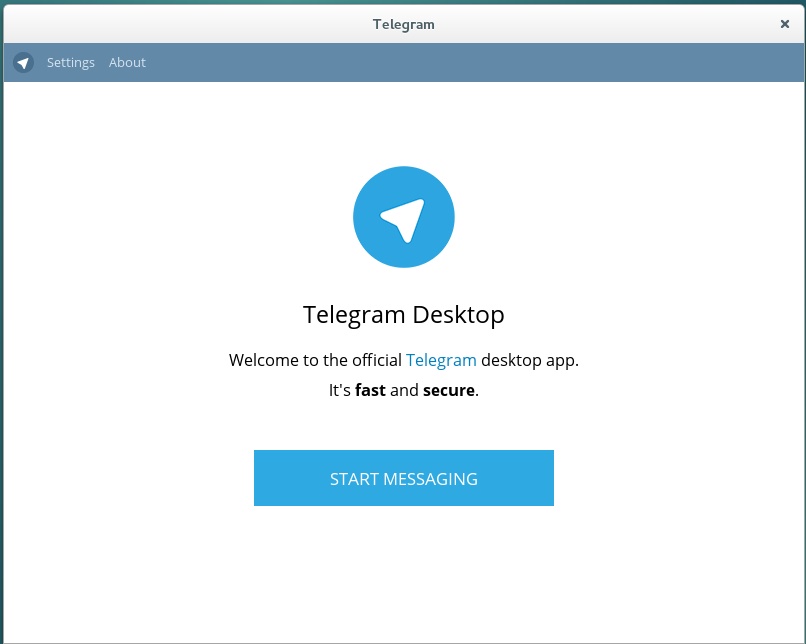
选择适合Linux系统的安装方式
Ubuntu和Debian使用APT安装
更新软件列表:打开终端,先执行sudo apt update刷新软件源。如果系统已经很久没有更新,这一步可以避免出现找不到软件包、依赖信息过期或下载地址失效的问题。
安装Telegram:执行sudo apt install telegram-desktop,输入管理员密码并确认安装。完成后可在应用菜单中搜索Telegram,也可以在终端输入telegram-desktop启动。
注意版本差异:APT安装的是当前Linux发行版软件仓库提供的版本,不一定是Telegram最新版本。若功能缺失或版本明显偏旧,可以改用官方压缩包、Flatpak或Snap。
Fedora和Arch Linux使用系统仓库
Fedora安装命令:在终端执行sudo dnf install telegram-desktop,确认软件来源和依赖后继续安装。如果提示没有匹配的软件包,需要检查当前启用的软件仓库是否包含Telegram Desktop。
Arch安装命令:Arch Linux及部分基于Arch的系统可执行sudo pacman -S telegram-desktop。安装前也可以先运行sudo pacman -Syu同步软件库并更新系统。
优先使用仓库:系统仓库安装最省事,Telegram会跟随系统的软件更新工具升级,卸载时也不会留下复杂文件。缺点是部分发行版的软件版本更新速度较慢。
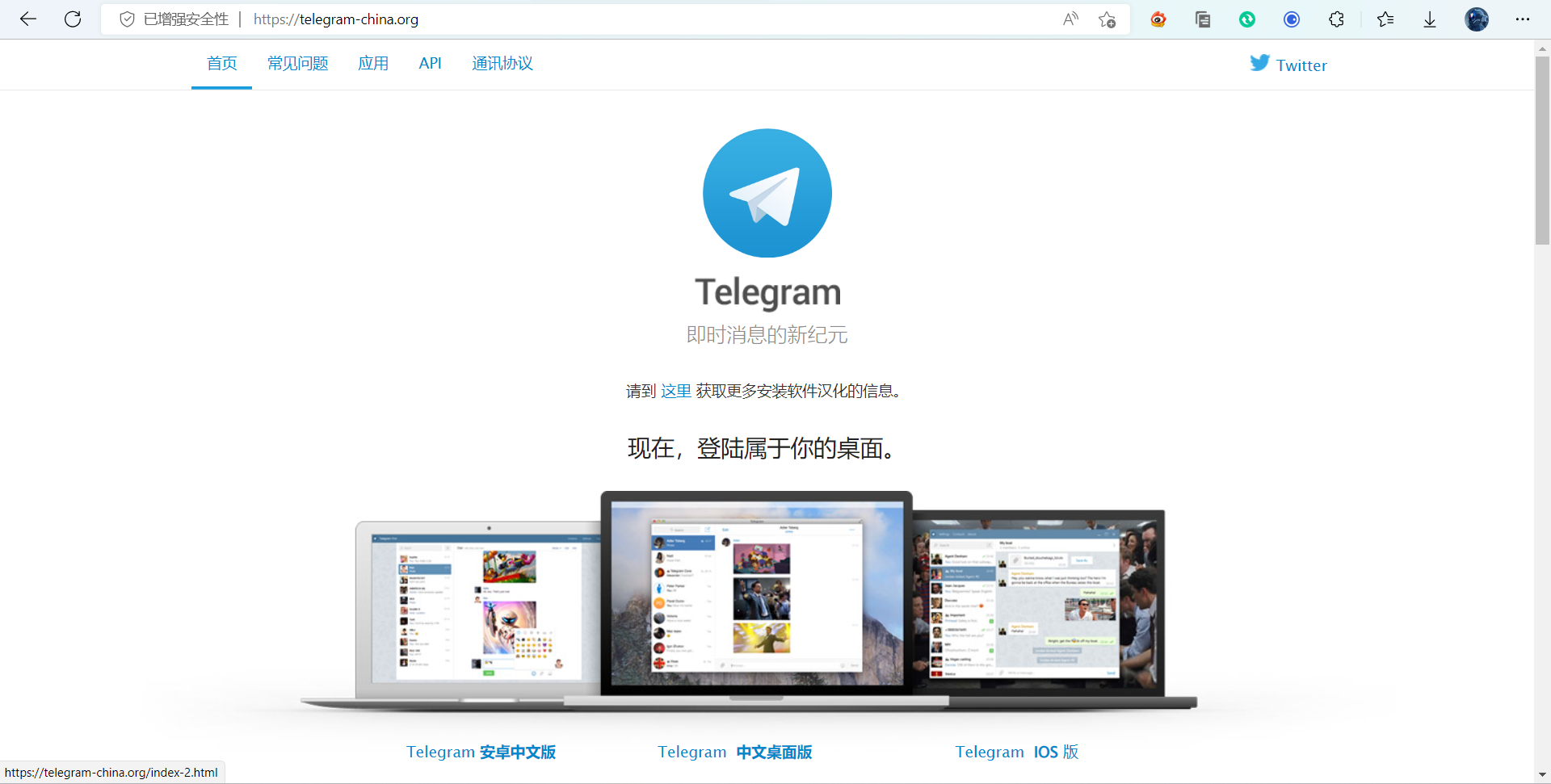
安装Telegram官方Linux版本
下载并解压官方安装包
确认处理器架构:官方当前提供Linux 64位静态版本,可在终端执行uname -m检查架构。显示x86_64一般可以使用官方压缩包,ARM设备则更适合查看Flatpak或发行版仓库是否提供兼容版本。
选择正确文件:下载前要确认页面提供的是Linux版本,不要使用来源不明的deb、rpm或修改版安装包。需要查找对应入口时,可从Telegram电脑版下载页面了解不同系统版本,再根据自己的Linux发行版选择安装方式。
解压安装包:下载的文件通常为tar.xz格式,进入文件所在目录后执行tar -xf tsetup*.tar.xz。解压完成会出现Telegram文件夹,无需运行传统安装向导。
启动程序并添加快捷方式
直接运行程序:进入解压得到的Telegram目录,双击名为Telegram的可执行文件;也可以在终端执行./Telegram/Telegram。首次启动成功后,再进行手机号登录。
移动安装目录:如果不想把程序放在下载目录,可执行sudo mv Telegram /opt/telegram,再运行/opt/telegram/Telegram。移动前应确认/opt/telegram不存在,避免覆盖旧文件。
创建命令入口:需要从终端快速启动时,可执行sudo ln -s /opt/telegram/Telegram /usr/local/bin/telegram-desktop。以后输入telegram-desktop即可打开程序。
使用Flatpak或Snap安装Telegram
通过Flatpak安装
检查Flatpak:先执行flatpak --version确认系统已经安装Flatpak。如果提示命令不存在,需要根据当前发行版安装Flatpak并添加Flathub软件源。
执行安装命令:准备完成后运行flatpak install flathub org.telegram.desktop,按照提示确认权限和下载内容。Flatpak适用于Ubuntu、Debian、Fedora、Linux Mint等多种发行版。
启动Telegram:安装完成后可从应用菜单打开,也可以执行flatpak run org.telegram.desktop。如果菜单暂时没有图标,注销并重新登录桌面通常就能显示。
通过Snap安装
确认Snap环境:Ubuntu通常已经带有Snap,其他发行版可能需要先安装并启用snapd服务。执行snap version能够正常显示版本信息,说明环境已经可用。
安装客户端:在终端运行sudo snap install telegram-desktop,等待文件下载和安装完成。Snap会把运行所需组件一起打包,因此占用空间可能比系统仓库版本更大。
自动更新机制:Snap通常会在后台检查更新,不需要反复下载安装包。如果更新后程序出现异常,可先关闭Telegram,再执行sudo snap refresh telegram-desktop手动刷新。

Telegram首次登录与后续更新
登录Linux版Telegram
手机号登录:打开Telegram后选择国家或地区,输入带区号的手机号。验证码可能发送到已经登录的Telegram设备中,不一定以手机短信形式送达,应先查看手机端的系统消息。
扫码登录:如果手机已经登录,可在Linux客户端选择二维码登录,然后在手机Telegram中进入“设置—设备—关联桌面设备”,扫描电脑屏幕上的二维码即可。
检查登录设备:登录完成后建议进入“设置—隐私与安全—设备”,核对当前Linux设备的名称、位置和活动时间。发现陌生会话时,应立即结束该会话并开启两步验证。
更新或卸载Telegram
仓库版本更新:APT安装可执行sudo apt update && sudo apt upgrade,Fedora使用sudo dnf upgrade,Arch使用sudo pacman -Syu,Telegram会和其他软件一起更新。
通用版本更新:Flatpak版本使用flatpak update org.telegram.desktop,Snap版本使用sudo snap refresh telegram-desktop。官方压缩包版本一般可在客户端内获取更新。
卸载客户端:APT版执行sudo apt remove telegram-desktop,Flatpak版执行flatpak uninstall org.telegram.desktop,Snap版执行sudo snap remove telegram-desktop。卸载客户端不会直接注销其他设备。

解决Linux安装后的常见故障
Telegram安装后打不开
从终端启动:不要只反复点击图标,直接在终端运行对应启动命令并查看报错。缺少依赖、权限不足、显示服务不兼容等原因,通常都会在终端留下明确提示。
检查执行权限:官方压缩包无法运行时,可执行chmod +x Telegram/Telegram增加执行权限。还要确认压缩包已经完整解压,不能直接在压缩文件预览窗口中启动程序。
避免混装版本:如果系统中同时存在APT、Flatpak、Snap和手动安装版本,菜单可能出现多个图标,配置也容易混淆。保留一个正常版本并卸载其他版本,再重新启动系统。
安装成功但无法连接
检查系统时间:系统日期、时间或时区错误可能影响安全连接。开启自动校时后重新启动Telegram,同时确认浏览器能够正常访问其他HTTPS网站,以排除基础网络故障。
检查代理设置:如果Telegram一直显示连接中,进入“设置—高级—连接类型”检查是否保存了失效代理。没有可用代理时先关闭自定义代理,再测试其他稳定网络。
排查防火墙:公司、学校或服务器网络可能限制Telegram连接。可暂时切换手机热点测试;若热点可以正常使用,问题通常在原网络、防火墙、DNS或代理配置,而不是安装文件。
Linux安装Telegram需要管理员权限吗?
Linux版Telegram支持中文吗?
服务器没有桌面环境能安装Telegram吗?



