Telegram两步验证入口在“设置—隐私与安全—两步验证”。点击“设置密码”,连续输入两次新密码,再填写密码提示和恢复邮箱,最后输入邮箱收到的验证码即可开启。启用后,在新手机或电脑登录Telegram时,除了登录验证码,还必须输入这组两步验证密码。

Telegram手机端开启两步验证
安卓手机设置两步验证
进入安全设置:打开Telegram,点击左上角三条横线进入“设置”,再选择“隐私与安全—两步验证”。部分版本会直接显示“云密码”或“设置额外密码”。
开始设置密码:点击“设置密码”或“Set Password”,输入一组新密码并再次确认。这里设置的是Telegram账号密码,不是手机锁屏密码,也不是短信验证码。
更新旧版客户端:如果隐私与安全页面没有两步验证选项,应先更新Telegram。重新安装时可选择与手机系统匹配的Telegram客户端下载版本,再返回设置页面查找。
iPhone设置两步验证
打开设置页面:进入Telegram后点击右下角“设置”,选择“隐私与安全”,再点击“两步验证”或“Two-Step Verification”,进入账号密码设置页面。
输入两次密码:点击设置额外密码,填写新密码后再次输入。两次内容必须完全一致,还要留意英文大小写、数字和特殊符号是否输入正确。
继续完成后续步骤:设置密码后不要直接退出页面,还需要填写密码提示和恢复邮箱。只有完成邮箱验证,忘记密码时才有更可靠的找回方式。
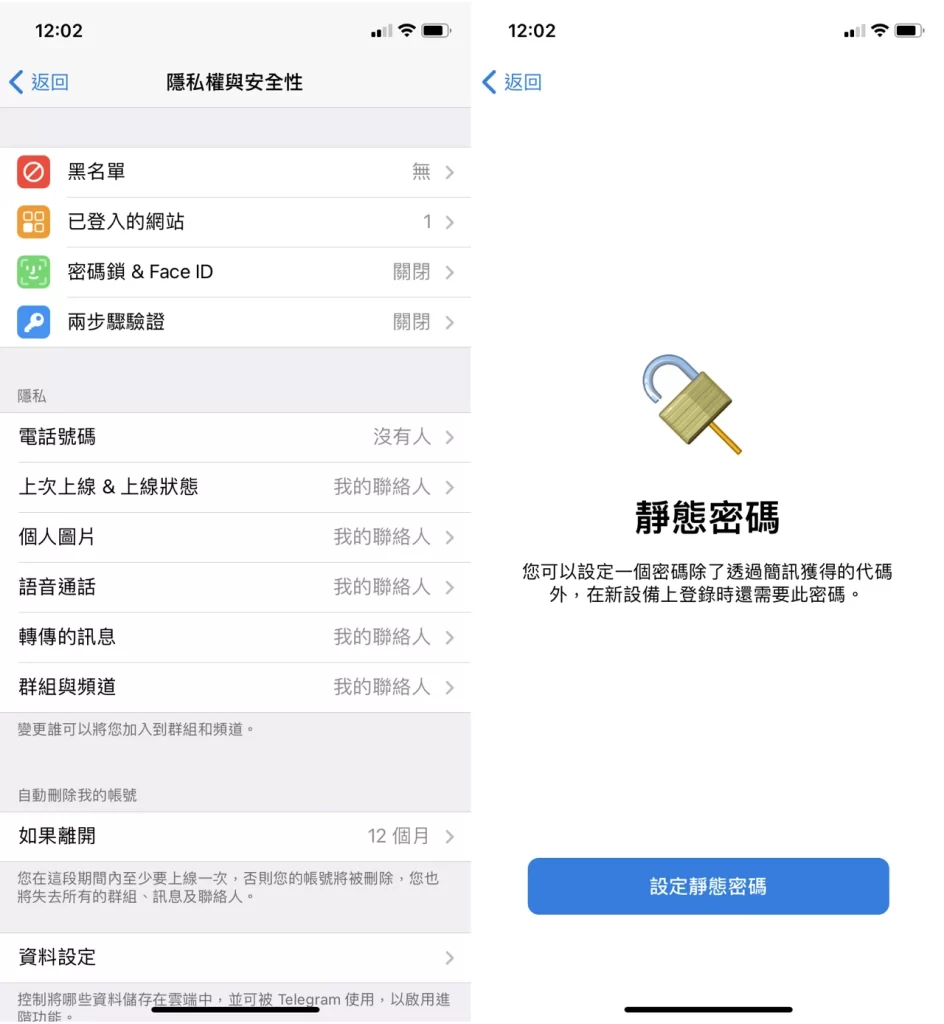
设置安全的两步验证密码
使用不容易被猜到的密码
增加密码长度:两步验证密码应尽量包含大小写字母、数字和符号,并保持足够长度。不要使用生日、手机号、姓名拼音或连续数字等容易被猜到的内容。
不要重复使用旧密码:Telegram密码不应与邮箱、社交平台和其他网站完全相同。一个网站泄露密码后,攻击者可能使用相同组合尝试登录其他账号。
使用密码管理器:担心忘记时,可将密码保存在可信的密码管理器中。不要直接把密码发送到Telegram“已保存消息”,也不要截图后长期留在手机相册。
填写不会泄露密码的提示
设置密码提示:Telegram会要求填写一个提示词,忘记密码时会在登录页面显示。提示应该帮助自己回忆,但不能让其他人直接猜出完整密码。
避免写出原密码:不要把密码本身、前几位字符或明显答案直接放在提示中,例如密码是姓名加生日,就不能把姓名和生日写进提示。
使用个人记忆线索:可以填写只有自己能够理解的场景、缩写或密码管理器位置。即使别人看到提示,也无法据此还原真正的两步验证密码。
绑定Telegram恢复邮箱
添加能够长期使用的邮箱
填写恢复邮箱:完成密码和提示设置后,Telegram会要求输入恢复邮箱。应使用自己长期控制且能够正常收信的邮箱,不要填写临时邮箱或他人的地址。
查看验证邮件:提交邮箱后,打开收件箱查找Telegram发送的验证邮件,复制其中的验证码并返回客户端填写。没有完成验证的邮箱不能正常用于找回密码。
保护邮箱账号:恢复邮箱本身也应设置独立强密码并开启两步验证。否则攻击者控制邮箱后,可能利用密码重置功能继续尝试接管Telegram账号。
恢复邮箱收不到验证码
检查地址是否正确:返回Telegram确认邮箱拼写,重点检查字母、数字和域名。地址填错一位,验证码就会发送到其他邮箱或无法送达。
查看垃圾邮件目录:验证码邮件可能被放入垃圾邮件、广告邮件或安全隔离目录。可以在邮箱中搜索“Telegram”,不要只查看主要收件箱。
停止重复发送:短时间连续请求可能触发临时限制。确认网络和邮箱正常后等待几分钟,再请求一次新验证码,并以最后收到的一封邮件为准。

在电脑端管理Telegram两步验证
使用Telegram Desktop开启
进入电脑端设置:打开Telegram Desktop,点击左上角菜单,依次进入“设置—隐私与安全—两步验证”。不同桌面版本可能显示“云密码”或“额外密码”。
完成密码设置:按照页面提示输入两次密码,填写提示和恢复邮箱,再使用邮箱验证码完成确认。电脑端设置成功后,同一账号的手机端也会同步生效。
不要在公共电脑操作:网吧、酒店或公司共用电脑不适合设置账号密码。输入过程中可能被浏览器插件、监控程序或其他用户获取,应使用自己的可信设备。
检查已登录的设备
打开设备列表:两步验证开启后,进入“设置—设备”查看当前活动会话,核对手机、电脑、浏览器的系统名称、位置和最后活动时间。
结束陌生会话:发现不认识的设备时,点击对应会话并选择结束。两步验证主要保护后续登录,不能自动退出开启之前已经获得授权的设备。
保留自己的设备:清理会话时不要把当前正在使用的设备误删。完成后可以选择结束其他全部会话,只保留手中的安全设备。

开启后检查和修改两步验证
确认两步验证已经生效
查看设置状态:重新进入“隐私与安全—两步验证”,如果页面显示更改密码、关闭密码或修改恢复邮箱,说明两步验证已经成功开启。
不要频繁退出测试:没有必要为了测试而退出所有设备。两步验证主要在新设备登录时出现,日常打开已经授权的Telegram客户端不会每次要求输入。
同时设置本地密码:两步验证防止别人使用验证码登录新设备,但不能阻止他人打开已经解锁的手机。还应设置手机锁屏和Telegram本地密码锁。
修改或忘记两步验证密码
修改现有密码:知道旧密码时,进入“两步验证”页面选择更改密码,先验证原密码,再设置新密码。修改后应同步更新密码管理器中的记录。
使用恢复邮箱:忘记密码时点击“忘记密码”,Telegram会向已经验证的恢复邮箱发送重置邮件。按邮件提示完成验证后,再设置新的两步验证密码。
没有恢复邮箱:未绑定邮箱或无法进入邮箱时,Telegram可能要求等待指定时间或重置账号,具体以客户端倒计时为准。处理完成前不要退出仍然登录的设备。



