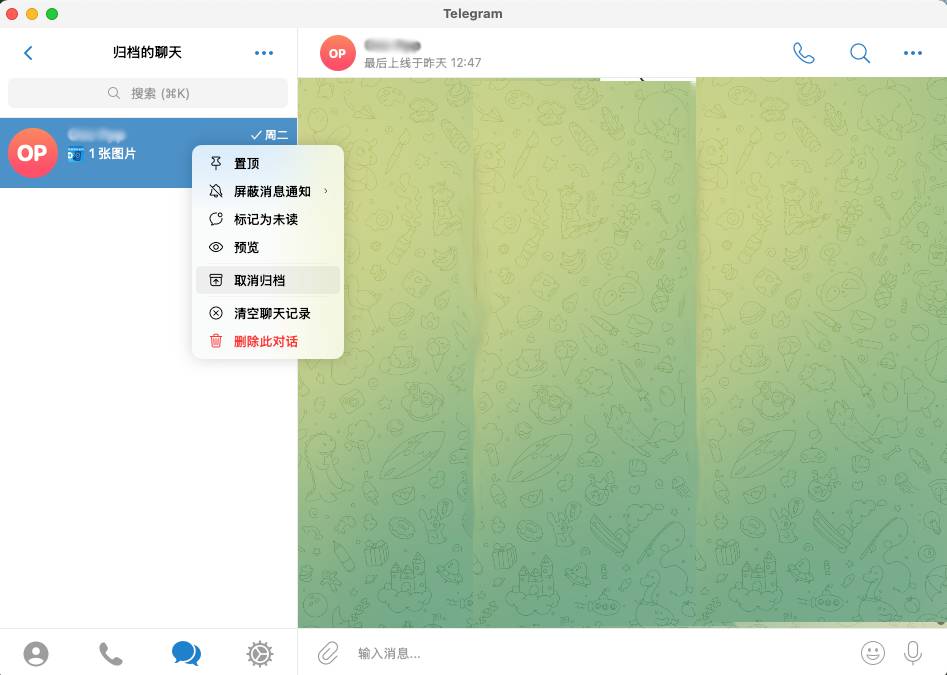
Telegram归档聊天可以直接恢复:先进入“全部聊天”,把聊天列表拉到最顶部并继续向下拖动,打开出现的“已归档聊天”,找到需要恢复的对话,长按或向左滑动后选择“取消归档”。电脑版则右键点击归档中的对话并选择“取消归档”,原来的消息和文件不会丢失。
在手机上找回Telegram归档聊天
安卓手机取消归档
显示归档入口:打开Telegram并进入聊天列表,确认当前位于“全部聊天”页面,然后滑到列表最顶部。继续按住屏幕向下拖动,“已归档聊天”就会显示出来。如果只轻轻滑动没有出现,可以从第一个对话的位置再次向下拉。
恢复单个对话:进入“已归档聊天”,长按想要恢复的联系人、群组或频道,在顶部工具栏中点击“取消归档”图标。完成后返回主聊天列表,刚才选择的对话会按照最后一条消息的时间重新排列。
一次恢复多个:需要恢复多条对话时,先长按其中一个聊天进入选择状态,再依次勾选其他聊天,最后点击顶部的“取消归档”。批量操作只会改变对话所在位置,不会清除消息、图片、视频或下载过的文件。
iPhone找回归档对话
打开归档文件夹:在iPhone上打开Telegram,切换到“聊天”页面并返回列表顶部,然后向下拖动屏幕。如果以前把归档入口隐藏了,继续下拉即可看到“已归档聊天”,点击后便能查看其中的联系人、群组和频道。
取消聊天归档:在归档列表中找到目标对话,向左滑动并选择“取消归档”。不同版本的按钮位置可能略有差别,也可以长按该对话打开菜单,再选择“取消归档”,对话随后会重新出现在普通聊天列表中。
避免误删记录:操作时要选择“取消归档”,不要点击“删除聊天”或“清除历史记录”。归档只是暂时收起对话,而删除可能会移除消息;如果出现删除确认窗口,应先取消并重新检查所选功能。
Telegram电脑版和网页版恢复方法
电脑版找回归档聊天
进入归档列表:打开Telegram Desktop,查看左侧聊天列表顶部的“已归档聊天”。如果顶部没有显示,可以在左上角主菜单中寻找“已归档聊天”;部分版本允许归档入口在聊天列表与主菜单之间切换。
移回聊天列表:打开归档文件夹,右键点击需要找回的对话,在菜单中选择“取消归档”或“Unarchive”。该联系人、群组或频道会立即返回左侧主列表,不需要重新添加联系人,也不需要退出账号重新登录。
批量取消归档:电脑版需要恢复多条聊天时,可使用多选功能选中目标对话,再执行取消归档。若当前客户端没有多选入口,可以逐条右键处理,避免错误选中仍需保留在归档文件夹中的群组或频道。
网页版恢复归档内容
找到归档入口:登录Telegram网页版后,先检查左侧聊天列表顶部和主菜单。如果“已归档聊天”被隐藏,尝试将列表滑到顶部后继续下拉;不同网页版界面的入口位置可能不同,但归档数据会与同一账号的其他设备同步。
执行取消归档:进入归档列表后,右键点击目标聊天,或者点击对话旁边的菜单按钮,选择“取消归档”。操作完成后可返回全部聊天,通过联系人名称、群组名称或频道名称确认该对话是否已经恢复。
网页没有该选项:如果当前网页版界面无法取消归档,可在手机端或Telegram Desktop中处理,同一账号的变更通常会自动同步。不要为了找回归档聊天重复注册账号,否则登录到新账号后仍然看不到原来的聊天内容。

“已归档聊天”入口不见了
在全部聊天页面向下拉
切换正确页面:使用聊天文件夹时,先切换到“全部聊天”,不要停留在工作、群组、频道等自定义标签。归档入口可能不会在每个文件夹中显示,回到全部聊天后再将列表拉至最顶部,通常就能找到。
继续下拉屏幕:Telegram允许用户把整个归档入口隐藏起来,因此列表顶部看不到并不代表归档被删除。把手指放在第一条聊天附近,按住屏幕向下拖动一段距离,松开后“已归档聊天”会重新出现。
固定归档入口:重新显示归档文件夹后,可以长按、右键或打开它的菜单,查看是否有固定在聊天列表中的选项。固定后入口会更容易找到,但不同系统和Telegram版本提供的菜单名称可能略有不同。
使用搜索找到归档中的聊天
搜索聊天名称:如果记得联系人、群组或频道名称,可使用Telegram顶部的搜索框直接查找。打开搜索结果后检查聊天内容和账号信息,确认是原来的对话,再返回归档文件夹执行取消归档。
搜索用户名:联系人改过昵称时,可以输入对方的Telegram用户名进行查找。群组和频道也可以使用完整名称或公开链接中的用户名搜索,但私密群组无法通过公开搜索重新加入,只能从现有对话或邀请链接进入。
用消息关键词定位:不记得聊天名称时,可以搜索曾经发送过的独特文字、文件名或链接。找到对应消息后进入对话,再从聊天菜单查看归档状态;普通关键词结果较多,尽量使用完整句子或特殊文件名。

取消归档后聊天又消失的处理
检查新消息触发的归档规则
查看是否真的恢复:取消归档后,对话会根据最后一条消息的时间排列,不一定出现在聊天列表第一位。先使用搜索确认对话位置,不要因为顶部没看到就重复操作,也不要误把排序变化当成恢复失败。
留意归档设置:Telegram部分版本提供“始终保持归档”之类的设置,启用后某些对话收到新消息仍会留在归档中。可以打开归档文件夹的菜单或归档设置,检查相关选项是否符合自己的使用习惯。
重新执行取消归档:如果聊天再次进入归档,可能是滑动列表时误触了归档手势。重新打开“已归档聊天”并取消归档,返回主列表后再确认位置。手机屏幕较窄时,左右滑动聊天要避免停留在操作按钮区域。
静音聊天为什么一直留在归档
静音会影响位置:Telegram官方规则下,未静音的归档聊天收到通知后可能自动回到主列表,而静音聊天通常会继续留在归档文件夹。因此,没有自动出现不代表消息丢失,需要手动打开归档查看。
需要时取消静音:打开目标对话,点击顶部名称进入资料页面,在“通知”设置中取消静音。之后再执行取消归档,新的消息通知就能正常显示;如果不想被消息打扰,也可以保持静音并手动管理归档位置。
不要依赖新消息恢复:等待对方发消息并不是可靠的找回方法,因为静音、归档设置和聊天文件夹都会影响显示位置。最直接的办法仍是进入归档列表,选中具体聊天并手动点击“取消归档”。
Telegram归档聊天仍然找不到
确认登录的是原来的账号
核对手机号码:进入Telegram“设置”,检查当前账号绑定的手机号和用户名。如果手机里添加了多个账号,很容易切换到另一个没有聊天记录的账号;返回原账号后,云端聊天和归档内容通常会重新显示。
检查其他设备:在仍然登录原账号的手机或电脑上查看归档列表。如果其他设备能够看到,说明聊天没有丢失,当前设备可能只是尚未同步。保持网络正常并重新打开客户端,等待列表完成刷新即可。
区别秘密聊天:普通私聊、群组和频道会在同一账号的设备之间同步,但秘密聊天只保存在创建它的设备上。在新手机或电脑版登录后找不到原来的秘密聊天,并不是归档功能造成的,也无法从云端恢复。
更新客户端并判断是否已删除
更新Telegram版本:客户端版本过旧可能出现菜单名称不同、归档入口异常或同步不完整。可以先备份重要信息,再从可靠的Telegram客户端下载入口获取适合当前设备的版本,安装后重新登录原账号检查。
清理缓存无效:清理图片和视频缓存不会恢复已删除的聊天,它只能释放设备空间。遇到归档入口不显示时,应先检查全部聊天页面、当前账号和客户端版本,不要反复清除数据或卸载应用。
删除后无法靠归档恢复:如果之前点击的是“删除聊天”或“清除历史记录”,而不是“归档”,相关内容可能已经被移除。Telegram没有聊天回收站,取消归档只能恢复被收起的对话位置,不能找回已经确认删除的消息。



