Telegram电脑版可以从Telegram电脑版下载页面选择对应系统版本:Windows个人电脑建议使用64位安装版,不想安装可选便携版;Mac选择macOS版;Linux可选择64位程序、Flatpak或Snap。下载完成后运行安装包,启动Telegram Desktop,再用手机扫码或手机号验证码登录即可。
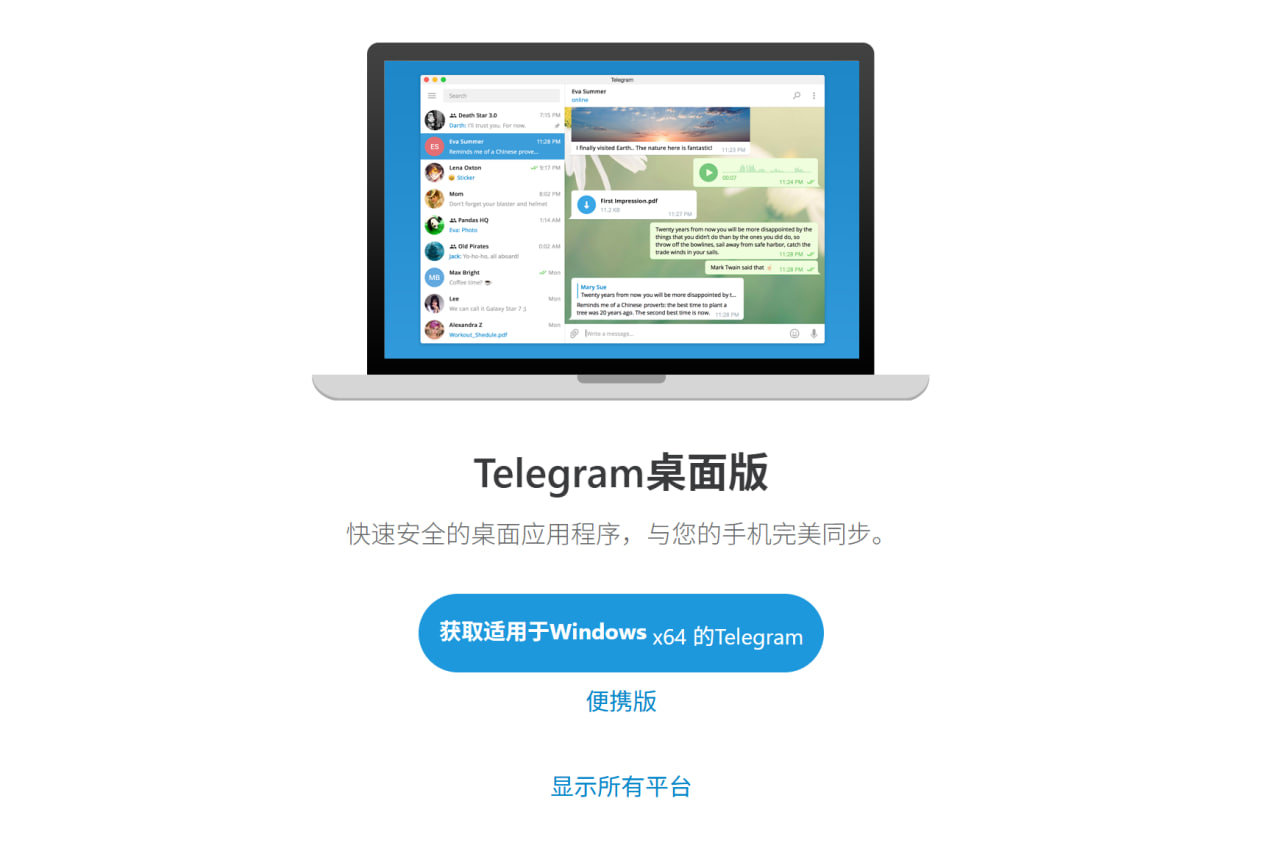
选择适合电脑的Telegram版本
Windows安装版和便携版
安装版适合长期使用:Windows安装版通常是.exe格式,运行后可选择安装目录,并创建开始菜单或桌面快捷方式。个人电脑需要长期登录Telegram时,使用安装版更方便,后续更新和打开程序也更直接。
便携版不需要安装:Telegram Portable下载后通常需要先解压,再运行文件夹中的程序。它适合不想执行完整安装流程或需要存放在独立目录的用户,但登录数据和缓存仍会保存在便携版文件夹附近。
优先选择64位版本:大多数现代Windows电脑使用64位系统,可以在“设置—系统—系统信息—系统类型”中查看。只有明确显示32位操作系统时才选择32位版本,不要仅根据处理器品牌判断系统架构。
macOS和Linux版本
Mac选择对应客户端:macOS用户可以下载通用的Telegram Desktop,也可以选择针对macOS设计的原生客户端。两者都能登录同一个账号,但界面和部分系统功能有所不同,根据自己的操作习惯选择一个即可。
Linux查看系统架构:Telegram Desktop提供Linux 64位版本,适合常见的64位发行版。下载独立压缩包后需要解压并运行Telegram程序,也可以根据系统环境选择软件商店、Flatpak或Snap方式安装。
不要下载手机安装包:Windows不能运行Android使用的APK文件,Mac和Linux也不应选择APK。看到下载文件后缀为.apk时,说明选择了手机版;电脑版应使用.exe、.dmg、压缩包或相应的软件包格式。
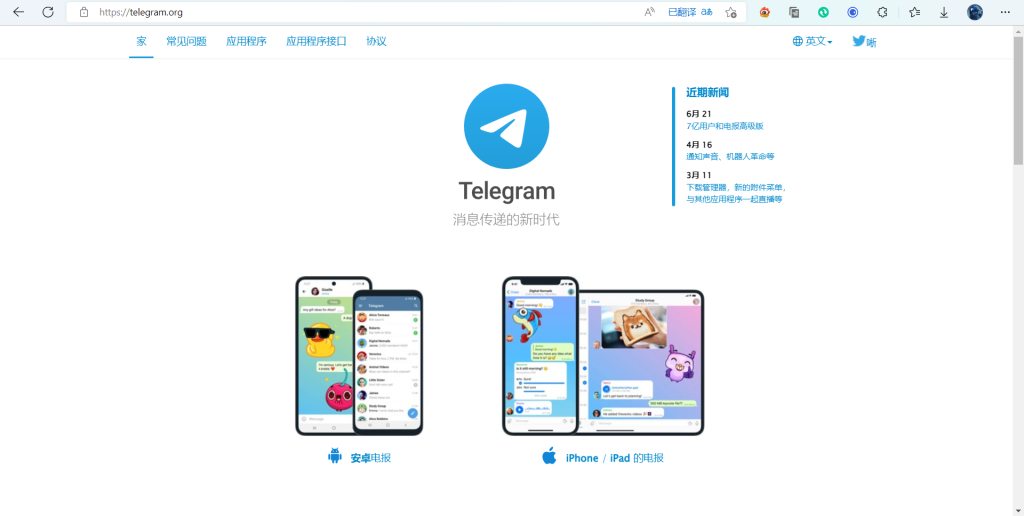
在Windows安装Telegram电脑版
安装Telegram Desktop
运行安装程序:在浏览器下载列表或“下载”文件夹中找到Telegram安装包,双击.exe文件。Windows出现用户账户控制提示时,先核对程序名称和文件来源,再允许安装程序对电脑进行更改。
选择安装位置:按照安装向导选择语言、安装目录和快捷方式。普通用户保持默认设置即可,不需要把程序安装到系统盘以外的位置;电脑磁盘空间紧张时,可选择仍有足够空间的固定目录。
完成安装启动:点击安装并等待文件复制完成,随后勾选启动Telegram或从桌面快捷方式打开。首次运行会看到“开始聊天”“Start Messaging”或二维码登录页面,此时才进入账号验证步骤。
使用Telegram便携版
先完整解压文件:便携版如果是压缩包,先右键选择全部解压,不要直接在压缩软件预览窗口运行。未完整解压可能造成程序缺少文件、无法保存设置,或者每次打开都重新要求登录。
运行主程序:进入解压后的文件夹,双击Telegram.exe启动。可以为该文件创建桌面快捷方式,但不要随意移动或删除同目录的数据文件,否则可能导致账号会话、缓存和本地设置消失。
保护便携版目录:便携版登录后不要复制给他人,也不要存放在公共电脑、共享网盘或容易丢失的U盘中。其他人如果获得完整的登录数据目录,可能直接接触当前Telegram账号和云端聊天。
在Mac和Linux安装Telegram
macOS安装电脑版
打开安装文件:下载完成后双击.dmg文件,将Telegram图标拖入“应用程序”文件夹。复制完成后从Launchpad或访达的应用程序目录启动,不要每次都从下载的磁盘映像中临时运行。
处理安全提示:macOS第一次打开时可能要求确认应用来源。如果确定安装包来自可信渠道,可以进入“系统设置—隐私与安全”查看拦截提示并允许打开,不建议直接关闭整个系统的应用安全保护。
选择Mac客户端:Telegram提供通用桌面客户端和原生macOS应用,两者界面及功能细节存在差异。普通聊天会通过同一账号同步,不需要同时安装两个版本;不确定时可先使用Telegram Desktop。
Linux安装Telegram Desktop
使用独立程序包:下载Linux 64位压缩包后,将文件解压到固定目录,再运行其中的Telegram程序。不要在临时下载目录长期使用,以免系统清理文件后导致快捷方式失效或本地数据难以查找。
选择Flatpak或Snap:已经配置Flatpak或Snap的Linux系统,可以通过对应软件中心或命令行安装Telegram Desktop。该方式便于集中更新,但不同沙盒权限可能影响下载目录、文件选择器和桌面通知。
缺少依赖时处理:双击程序没有反应时,可以从终端运行以查看错误信息。先确认系统为64位并完成更新,再检查图形库和桌面环境依赖;不熟悉依赖处理时,优先使用发行版软件商店提供的版本。

下载后登录Telegram电脑版
使用手机扫描二维码登录
打开二维码页面:启动Telegram Desktop后选择二维码登录,电脑会显示一个动态二维码。不要截图发给其他人,也不要扫描陌生网页提供的二维码,因为登录二维码相当于一次账号授权。
从手机确认登录:打开已经登录的手机Telegram,进入“设置—设备—连接桌面设备”或“扫描二维码”,再扫描电脑屏幕。确认后电脑版会自动进入账号,不需要在电脑输入短信验证码。
检查新登录设备:登录完成后在手机的“设置—设备”中查看新会话,核对电脑系统、地区和登录时间。发现与当前电脑不符的设备应立即终止,并开启两步验证保护账号。
使用手机号和验证码登录
填写国际格式号码:点击“使用手机号登录”,选择国家或地区并输入完整手机号。中国大陆号码应使用+86后接11位号码,不要重复输入国家区号,也不要使用无法长期控制的临时接码号码。
查看应用内验证码:Telegram可能优先把登录码发送到已经登录的手机或其他设备,而不是短信。打开带蓝色认证标志的“Telegram”服务对话查看验证码,任何人索要该验证码都不要提供。
输入两步验证密码:账号开启两步验证后,验证码通过还需要输入预先设置的密码。忘记密码时应使用绑定的恢复邮箱处理,不要连续猜测,也不要下载所谓绕过两步验证的软件。

Telegram电脑版下载或安装失败
安装包打不开的处理
重新下载完整文件:安装包只有几KB、下载中断或双击提示文件损坏,通常说明文件没有完整保存。删除损坏文件后重新下载,等待浏览器显示完成,再核对文件扩展名是否属于当前电脑系统。
检查系统兼容性:程序提示无法在此电脑运行时,应确认Windows架构、macOS版本或Linux位数。过旧系统可能无法运行最新版Telegram Desktop,不建议从陌生网站寻找经过修改的所谓兼容版本。
处理安全软件拦截:Windows Defender或其他安全软件弹出警告时,先检查下载来源和数字签名,不要直接永久关闭防护。确认文件可信后再允许运行;来源不明或签名异常的安装包应立即删除。
安装后无法连接或更新
先检查网络状态:用浏览器打开其他网页,确认电脑当前可以正常联网。只有Telegram一直连接中时,可以重启客户端和路由器,并检查系统日期、时间、防火墙及代理设置是否正确。
避免重复安装:无法连接通常不是安装文件损坏,连续卸载重装不会解决网络限制。先关闭错误代理、检查安全软件和当前网络,再尝试登录;需要代理时只使用自己了解且可信的配置。
保留自动更新功能:Telegram Desktop通常可以在程序内检查更新。更新失败时先确认磁盘空间和程序目录写入权限,再重新启动客户端;便携版放在只读目录时,应移动到有正常权限的位置运行。



