Telegram安卓版可以直接在Google Play搜索“Telegram”并安装;手机没有Google Play时,可打开Telegram提供的Android下载页面获取APK,下载完成后允许浏览器安装未知应用,再打开安装包完成安装。不要从群文件、网盘或陌生软件下载站获取修改版,以免账号和验证码泄露。
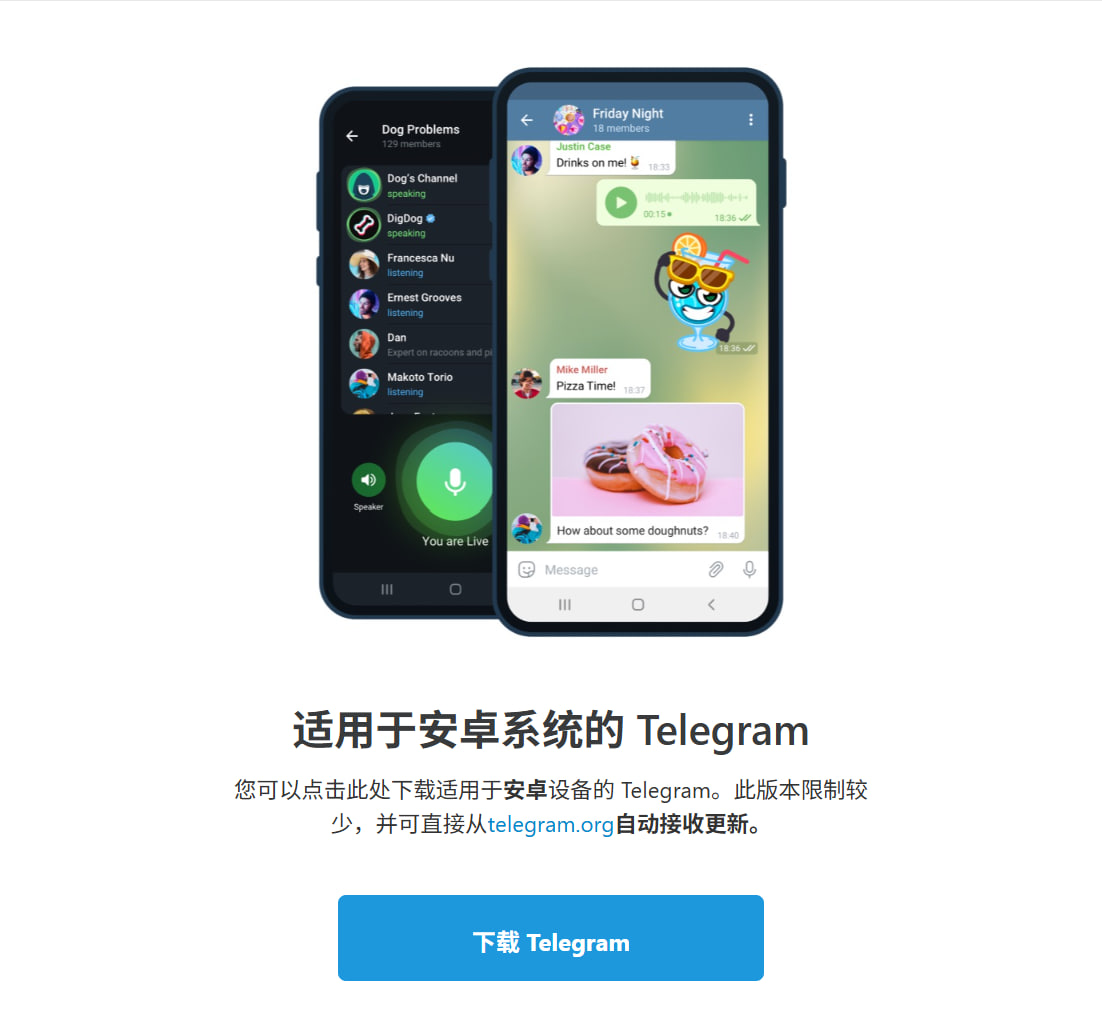
Telegram安卓版的两种下载方式
安卓手机既可以通过Google Play自动安装,也可以下载APK手动安装。两种方式都能正常登录和同步云端聊天,主要区别在于安装过程、更新渠道以及手机是否具备Google Play服务。
通过Google Play安装Telegram
打开手机上的Google Play商店,在搜索框输入“Telegram”,进入应用详情页后点击“安装”。下载完成后系统会自动安装,无需手动修改安全设置。
搜索结果较多时,应核对应用名称、蓝色纸飞机图标以及应用包名“org.telegram.messenger”。不要安装名称中带有Pro、Plus、中文版或助手等字样的非官方应用。
使用Google Play安装的优势是更新简单。新版本发布后,可以在Google Play的“管理应用和设备”中检查更新,也可以打开自动更新,减少长期使用旧版本产生的兼容问题。
下载Telegram Android APK
没有Google Play的手机可以使用APK安装。打开Telegram的Android页面,点击“Download Telegram”,浏览器会下载一个以“.apk”结尾的Android安装文件。
如果不确定手机应该下载安卓版还是桌面版,可先核对Telegram安卓版下载信息,再选择与当前设备对应的入口,避免把Windows安装程序下载到手机中。
APK下载完成后不要急着修改文件名,也不要用解压软件打开。Android安装包本身就是可执行的安装文件,直接在浏览器下载记录或手机文件管理器中点击即可。
| 下载方式 | 适合设备 | 安装特点 | 后续更新 |
|---|---|---|---|
| Google Play | 带有Google Play服务的安卓手机 | 点击安装即可 | 通过应用商店更新 |
| Android APK | 没有Google Play或需要手动安装的手机 | 需要允许安装未知应用 | 由应用检查并下载安装更新 |
Telegram APK的完整安装步骤
APK方式比应用商店多了一步安装授权。这个权限应当只开放给本次下载所使用的浏览器或文件管理器,完成安装后可以重新关闭,不需要允许所有应用安装外部文件。
允许浏览器安装未知应用
点击下载完成的APK后,手机可能提示“为了安全起见,禁止安装来自此来源的应用”。点击提示中的“设置”,允许当前浏览器或文件管理器安装未知应用。
不同手机的入口名称可能显示为“安装未知应用”“允许来自此来源的应用”或“外部来源应用”。只需开启当前使用的浏览器,不要同时给聊天软件和其他不相关应用开放权限。
返回上一页并重新点击APK,确认应用名称无误后选择“安装”。安装期间不要关闭文件管理器,也不要删除正在使用的安装包,等待系统显示“应用已安装”。
打开Telegram并登录账号
安装完成后点击“打开”,选择国家或地区代码,输入自己长期使用的手机号码。号码应使用国际格式,不要重复填写已经由页面自动添加的国家代码。
登录验证码可能通过短信发送,也可能优先发到已经登录该账号的Telegram设备中。如果页面提示验证码已发到其他设备,应在旧手机或电脑的“Telegram”认证对话中查看。
开启两步验证的账号还需要输入额外密码。登录后,普通云端聊天、群组和频道会自动同步;秘密聊天只保存在创建它的原设备上,不会同步到新安装的手机。

确认下载的是安全安装包
Telegram相关下载词中存在大量第三方安装包,文件名和图标可能与正常版本相似。普通用户不必研究复杂的文件代码,先确认下载来源和安装页面信息,就能避开大部分风险。
下载前检查页面和文件
使用Google Play时,应检查页面对应的应用包名是否为“org.telegram.messenger”。使用APK时,则应从Telegram提供的Android页面开始下载,不要接受陌生群成员发送的安装文件。
正常安装包的扩展名应为“.apk”。如果下载到的是“.exe”、“.zip”、“.rar”或要求先安装专用下载器,说明文件并非能够直接在Android手机上安装的Telegram APK。
安装页面如果额外要求读取短信验证码、无障碍服务、屏幕内容或设备管理权限,应先停止操作。尤其不要把Telegram登录验证码输入所谓的激活工具、中文补丁或账号验证网站。
安装后检查应用是否正常
首次打开时,Telegram会要求必要的通知、联系人、相机、麦克风或文件访问权限,具体取决于使用的功能。暂时不需要的权限可以拒绝,以后再从系统设置中开启。
正常客户端不会要求支付激活费,也不会要求联系私人客服购买账号。出现充值才能登录、发送助记词或把验证码交给客服等提示,应立即卸载并修改相关账号安全设置。
如果手机中已经安装Telegram,新的APK应当直接显示更新或安装。系统提示签名不一致时,不要强行覆盖,这通常说明现有应用与新安装包不是同一签名来源。

Telegram安卓版安装失败的处理
APK打不开不一定是文件损坏,存储空间不足、安装权限关闭、系统版本过旧或现有应用签名不同,都可能导致安装失败。根据手机给出的具体提示处理,比反复下载同一个文件更有效。
出现“无法安装应用”
先检查手机剩余空间,删除不需要的下载文件和应用缓存,再重新安装。安装包所需空间不只等于APK文件大小,Android还需要额外空间解压和写入应用数据。
进入“设置—应用—特殊应用权限—安装未知应用”,确认下载APK所使用的浏览器或文件管理器已经获得安装权限。换了浏览器后,需要给新的下载来源重新授权。
手机里如果存在Telegram修改版、克隆版或不同签名的旧安装包,可能无法直接覆盖。先确认账号能够重新登录,再卸载冲突版本并重新安装,避免因没有手机号或验证码而失去账号入口。
提示解析安装包错误
解析错误常见于文件没有下载完整。检查APK文件大小是否异常,删除损坏的文件,保持网络稳定后重新下载,不要直接使用浏览器缓存中的旧文件。
系统版本过低也会导致安装包无法解析。Telegram当前安卓版需要较新的Android环境;老手机无法更新系统时,即使成功下载APK,也可能因为兼容性不足而无法安装。
部分手机会由系统安全组件阻止外部安装。此时应先核对文件来源,再根据手机提示完成安全扫描,不建议为了安装应用而永久关闭Play Protect或系统的全部安全防护。

下载完成后的更新和使用
安装成功不代表以后无需维护。保持客户端更新可以获得功能调整和安全修复,同时也能减少验证码页面、媒体播放或消息同步与其他设备不一致的问题。
Telegram安卓版怎么更新
通过Google Play安装的版本,可以进入Telegram应用详情页点击“更新”。若长期没有自动更新,应检查Google Play的网络设置、账号状态和自动更新应用选项。
直接下载的APK版本通常会在应用内提示新版本。确认更新提示来自Telegram客户端后,按照页面步骤下载并覆盖安装,原有云端聊天和账号不会因为正常更新而删除。
更新前不需要退出账号,也不要清除应用数据。覆盖安装只替换客户端程序;卸载或清除数据则可能移除本地缓存,并使秘密聊天等仅保存在设备上的内容丢失。
安装后设置中文和通知
登录后如果界面不是中文,可先进入“Settings—Language”查看可用语言。不同客户端版本显示的语言可能有所差别,不要为修改语言额外安装来源不明的中文补丁。
收不到新消息时,检查Android系统是否允许Telegram发送通知、后台运行和使用移动数据。部分手机的省电管理会冻结后台应用,需要把Telegram加入后台运行白名单。
需要发送图片、语音或视频时,再按实际功能开放相册、相机和麦克风权限。联系人权限不是完成安装和登录的必要条件,不想同步通讯录时可以暂时拒绝。



