查看Telegram是不是最新版,最直接的方法是打开原来的下载渠道:Google Play或App Store显示“打开”,通常代表当前没有可用更新;显示“更新”,说明不是最新版。Telegram电脑版可进入“设置 → 高级 → 版本与更新”,点击“检查更新”。
先确认Telegram从哪里安装
Telegram可以从应用商店、官方网站、Microsoft Store、Mac App Store、Snap或Flatpak安装。不同渠道的发布时间可能不完全一致,因此不能只在网上看到一个版本号就判断自己的客户端过期。
| 当前设备 | 安装渠道 | 判断最新版的方法 |
|---|---|---|
| Android手机 | Google Play | 商店页面显示“打开”而不是“更新” |
| Android手机 | Telegram直接安装版 | 检查应用内更新提示或重新核对官方下载版本 |
| iPhone、iPad | App Store | 应用页面显示“打开”而不是“更新” |
| Windows、macOS、Linux | Telegram Desktop | 进入高级设置并点击“检查更新” |
| Microsoft Store或Mac App Store | 系统应用商店 | 进入更新页面检查可用更新 |
| Telegram Web | 浏览器 | 重新加载网页即可使用服务器提供的当前版本 |
不要跨平台比较版本号
Android、iPhone和Telegram Desktop分别开发和发布,版本编号不需要保持一致。Android显示的版本数字比电脑版大或小,都不能说明其中一个不是最新版。
Telegram X、Telegram Desktop、macOS原生版和网页版也是不同客户端。比较时必须确认应用名称、操作系统和安装渠道相同,不能拿Telegram X的版本号与普通Android版进行比较。
稳定版和测试版也不能直接比较
Beta测试版可能比稳定版显示更高的版本号,但不代表更适合日常使用。测试版会较早获得新功能,也更容易出现闪退、耗电或兼容问题;普通用户保持稳定版即可。
如果Telegram运行正常,不需要为了追求最高版本数字安装测试版。真正要确认的是当前稳定渠道是否还有待安装的更新。
Android版查看版本和更新
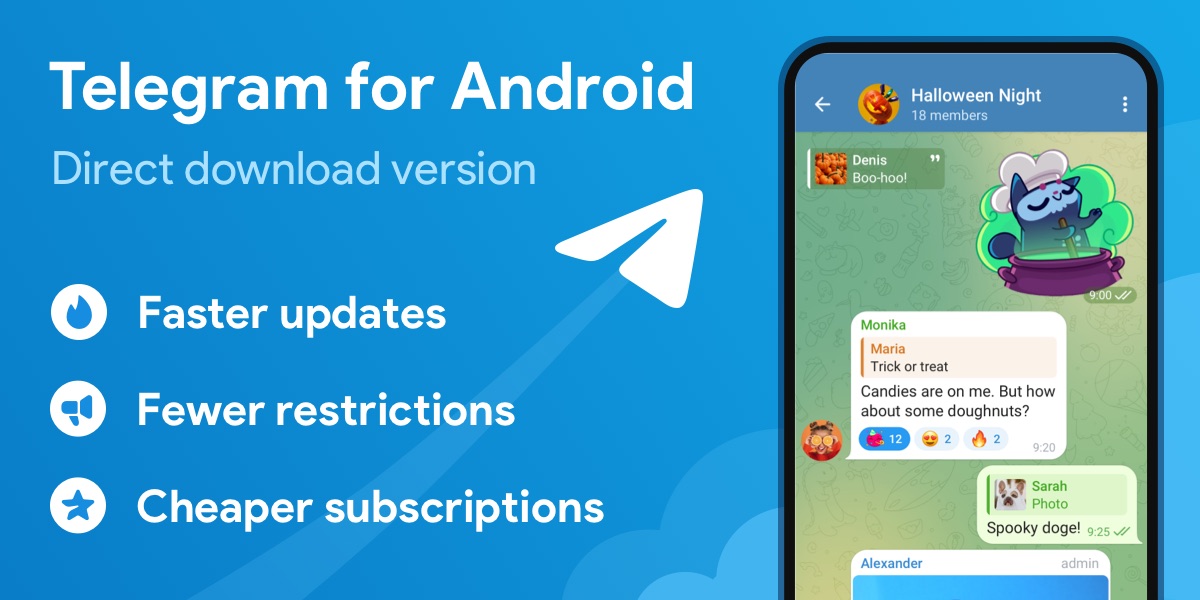
Android需要区分Google Play版和从Telegram网站直接安装的APK版。两种版本都属于Telegram客户端,但更新来源不同。
在Telegram中查看当前版本号
打开Telegram,进入“设置”,向页面底部滑动。部分Android版本会在设置页面底部显示应用名称和版本号;如果没有显示,可以长按桌面上的Telegram图标,进入“应用信息”,再查看应用详情。
也可以打开手机“设置 → 应用 → Telegram”,版本号通常位于应用信息页面底部。这里看到的是当前已经安装的版本,不代表一定是最新版,还要回到原来的安装渠道检查。
通过Google Play判断是否更新
打开Google Play,搜索Telegram并进入对应的应用详情页。按钮显示“更新”时,说明有新版本可以安装;显示“打开”时,说明当前账号和设备暂时没有收到更高版本。
应用商店可能分批推送更新,所以其他用户已经收到新版本,并不代表你的设备一定会同时出现。只要商店页面仍显示“打开”,可以稍后再检查,不需要从陌生网站寻找更高版本。
直接安装版怎样确认
从Telegram网站安装的Android版本由Telegram提供更新。官方说明,这个版本会直接从telegram.org接收自动更新,与Google Play版的更新渠道不同。
如果长时间没有收到更新提示,可以检查Telegram是否拥有安装未知应用和后台下载所需权限,同时确认网络和存储空间正常。不要同时安装来源不明的多个修改版,否则很难确定正在使用哪一个包。
iPhone查看Telegram是不是最新版
iPhone和iPad上的Telegram通过App Store更新,App Store按钮状态比第三方网站公布的版本数字更可靠。
在App Store检查更新
打开App Store,搜索“Telegram Messenger”,进入应用详情页。看到“更新”按钮就可以安装新版本;显示“打开”,表示当前没有面向这台设备和这个Apple账号提供的更新。
也可以点击App Store右上角头像,下拉刷新可用更新列表,再查看Telegram是否出现。开启自动更新后,系统会在适合的时间安装,但不保证每次发布后立即完成。
查看iPhone当前安装版本
在App Store的Telegram详情页找到“版本历史记录”,可以看到商店正在提供的版本和更新说明。当前安装信息也可以在iPhone“设置 → 通用 → iPhone储存空间 → Telegram”中查看。
如果App Store中的Telegram需要更高版本iOS,旧设备可能只能停留在兼容版本。这种情况不能通过反复刷新解决,需要先检查系统是否还有可用更新。
Telegram电脑版检查最新版
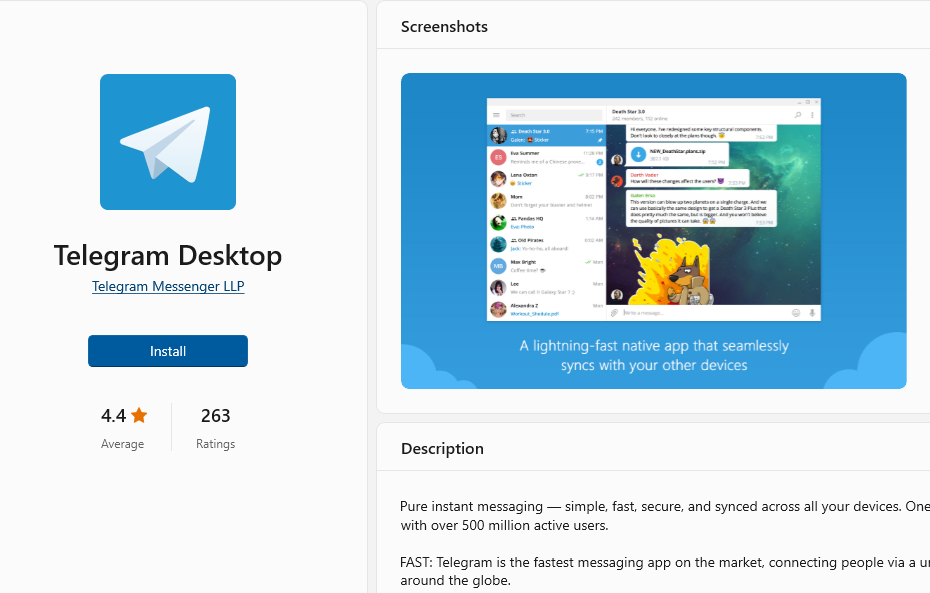
Telegram Desktop内置版本检查功能,比手动到多个下载网站比较数字更方便。Microsoft Store和Mac App Store安装的版本则应回到对应商店更新。
使用检查更新功能
打开Telegram Desktop,进入“设置 → 高级”,找到“版本与更新”。这里会显示当前版本,并提供“自动更新”“安装测试版本”和“检查更新”等选项。
点击“检查更新”,如果提示已经安装最新版,就不需要重新下载;如果开始下载更新,完成后按照页面提示重新启动Telegram。Telegram官方客户端的设置项目中也列出了“Version and updates”和“Check for updates”功能。
商店版和独立安装版更新方式不同
从Microsoft Store安装的Telegram应打开商店的“库”并检查更新;从Mac App Store安装的版本则在App Store更新页面处理。商店版不一定显示Telegram Desktop内部的完整更新选项。
通过Telegram桌面页面安装的独立版本通常使用客户端自己的更新功能。需要重新下载安装时,可以核对Telegram最新版下载与平台入口,选择与当前Windows、macOS或Linux系统对应的版本。
Linux版本按软件来源检查
通过Snap安装的Telegram应使用Snap更新机制,通过Flatpak安装的版本则使用Flatpak或软件中心检查更新。两种软件源的版本发布时间可能存在短暂差异。
如果使用Telegram提供的Linux静态版本,可以先查看客户端高级设置中的版本与更新。不要用另一个软件源直接覆盖当前安装,以免桌面快捷方式和配置目录出现混乱。
为什么别人版本比我高
版本号不同不一定代表更新失败,常见原因包括平台不同、商店分批发布、测试版与稳定版不同,以及对方使用了另一个Telegram客户端。
应用商店可能分批推送
新版本发布后,Google Play和App Store可能根据地区、设备和账号分阶段提供。朋友已经更新,而你的商店仍显示“打开”,可以等待一段时间后再次刷新。
不要为了提前几个小时或几天更新,安装无法确认来源的APK或电脑版安装包。版本数字更高不等于文件安全,也可能只是第三方修改版自行更改了版本信息。
确认应用名称和开发来源
Telegram官方应用页面列出了Android、iPhone、Telegram Desktop、macOS和网页版等不同客户端,也把Telegram X单独列为基于TDLib的替代客户端。
检查版本时应先核对应用名称和安装来源。如果界面包含大量广告、要求购买激活码,或者更新时跳转到不明网站,就不应只根据版本号判断是否正常。



