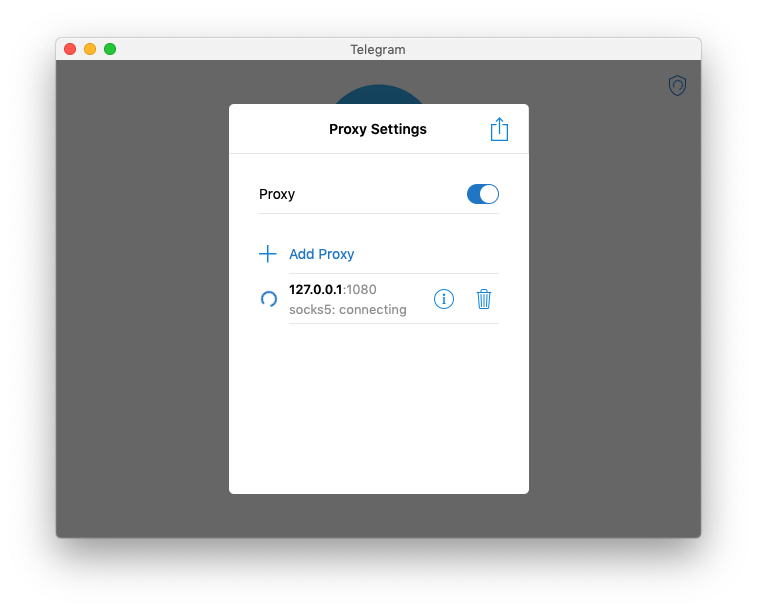
Telegram代理可以在“设置—数据与存储—代理设置”中添加。选择MTProto时填写服务器、端口和Secret;选择SOCKS5时填写服务器、端口以及可选的用户名和密码,保存后打开“使用代理”,显示已连接后再测试消息、图片和文件。
准备Telegram代理连接信息
选择MTProto或SOCKS5代理
MTProto代理:MTProto是针对Telegram连接设计的代理类型,添加时需要服务器地址、端口和Secret密钥。三项内容必须来自同一个代理配置,任意一项填写错误都会一直显示连接中。
SOCKS5代理:SOCKS5需要填写服务器地址和端口,部分服务还要求用户名与密码。代理账号密码只用于连接代理服务器,不是Telegram登录密码,也不能填写短信验证码。
不要混合填写:MTProto的Secret不能填到SOCKS5密码栏,SOCKS5账号也不能代替MTProto密钥。添加前先确认代理类型,再按照页面显示的输入框逐项填写。
核对服务器地址和端口
复制完整地址:服务器可以是IP地址,也可以是代理提供者给出的域名。复制后检查前后是否带有空格、中文符号或多余的“http://”,除非输入框明确要求,否则只填写服务器本身。
端口只能填数字:端口通常是一组数字,必须与代理服务器实际开放的端口一致。不要自行把端口改成80、443或1080,代理使用什么端口应以收到的配置为准。
确认配置仍有效:代理服务器可能到期、停用或更换地址。以前使用过的配置突然无法连接时,应先向可信的提供者确认状态,不要反复修改Secret或随机猜测端口。
在手机上设置Telegram代理
安卓手机添加代理的方法
打开代理设置:进入安卓Telegram,点击左上角菜单,选择“设置—数据和存储”,向下找到“代理设置”。部分版本会直接显示“Proxy”,进入后点击“添加代理”。
填写连接资料:根据已有配置选择MTProto或SOCKS5,依次填写服务器、端口和对应凭据。确认没有空格或漏字后点击右上角勾号保存,再开启“使用代理”。
查看连接状态:返回聊天列表后观察顶部的盾牌或代理图标。显示“已连接”后发送一条消息,再打开图片和视频测试;一直转圈代表代理没有成功建立连接。
iPhone和iPad添加代理的方法
进入数据设置:打开iPhone或iPad上的Telegram,点击底部“设置”,进入“数据与存储”,向下找到“代理”或“Proxy”,再选择“添加代理”。
选择正确协议:根据配置选择SOCKS5或MTProto。SOCKS5填写服务器、端口及账号密码,MTProto填写服务器、端口和Secret,完成后点击右上角“完成”保存。
开启代理连接:保存后回到代理列表,打开“使用代理”开关并选择刚添加的配置。出现已连接状态后再进入聊天测试,避免只看开关已经打开就判断代理可用。

在电脑上使用Telegram代理
Telegram Desktop的代理设置
打开连接类型:进入Telegram Desktop的“Settings—Advanced”,找到“Connection Type”或“连接类型”,选择“Use custom proxy”后添加代理。不同版本的入口名称可能略有区别。
输入代理参数:选择MTProto或SOCKS5,填写服务器地址、端口和对应凭据,保存后将该代理设为启用。代理配置正确时,客户端会从“连接中”变为正常在线状态。
更新电脑版本:设置中没有代理入口或保存后无反应时,可以先更新客户端。重新安装前应确认电脑系统,再从Telegram电脑版下载入口选择Windows、macOS或Linux对应版本。
Telegram网页版的代理区别
网页没有相同入口:Telegram网页版运行在浏览器中,通常不会提供与手机和Desktop完全相同的MTProto代理设置。网页连接主要受浏览器、操作系统和当前网络环境影响。
使用系统网络设置:如果浏览器需要经过代理连接,应在操作系统、浏览器或可信网络工具中完成配置。不要把SOCKS5服务器和密码直接输入陌生网页提供的所谓Telegram代理表单。
检查登录域名:使用Telegram Web时应确认地址以web.telegram.org开头。要求输入代理Secret、Telegram验证码和两步验证密码的第三方网页存在风险,应立即关闭。

解决Telegram代理连接失败
代理一直显示连接中
重新核对参数:逐项检查代理类型、服务器、端口、Secret、用户名和密码,尤其注意复制时产生的空格。MTProto的Secret通常较长,少一个字符也会导致连接失败。
切换网络测试:先确认手机或电脑能够正常访问其他网络服务,再分别使用移动网络和Wi-Fi测试。某些代理可能只能在部分网络中连接,不能只根据一次失败判断客户端故障。
更换有效代理:参数完全正确却长时间无法连接时,服务器可能已经离线、到期或负载过高。关闭当前代理并换用另一条可信配置,不需要卸载Telegram或重新注册账号。
消息能发但图片和视频很慢
服务器带宽不足:文字消息需要的流量很小,即使代理速度较慢也能发送;图片、视频和大文件对带宽要求更高。文字正常但媒体加载慢,通常代表代理速度或服务器负载不足。
测试延迟和稳定性:不要只看代理显示已连接,还要连续发送消息、打开图片并下载一个普通文件。频繁断开重连或速度忽快忽慢,说明该服务器不适合长期使用。
检查通话设置:部分版本提供“通话使用代理”选项,开启后语音和视频通话可能变慢或延迟增大。只有代理明确支持且确实需要时才开启,通话质量异常时可以先关闭测试。

安全管理Telegram代理
切换或关闭已经添加的代理
保留多个配置:Telegram可以保存多条代理信息,需要时在列表中切换。为每条配置记录用途和来源,失效后及时删除,避免以后误选到不再可信的服务器。
恢复直接连接:不再需要代理时,进入“数据与存储—代理设置”,关闭“使用代理”即可,不必删除Telegram或退出账号。关闭后客户端会尝试恢复当前网络的直接连接。
删除失效代理:在代理列表中打开不再使用的配置,选择删除即可。删除代理不会清除聊天记录、联系人或登录会话,只会移除当前账号保存的服务器连接参数。
避免使用来源不明的免费代理
运营者可以记录连接:代理服务器虽然不能直接代替你登录Telegram,但运营者可能看到连接IP、时间和流量等信息。不要把长期使用的账号交给完全无法确认来源的公共代理。
消息保护没有改变:Telegram客户端仍会按照自身协议传输数据,但代理并不会把普通云端聊天变成秘密聊天,也不能替代两步验证、应用密码和登录设备检查。
遵守当地规定:不同国家或地区对代理服务和网络访问有不同要求,使用前应了解并遵守所在地法律及单位网络规定。不要利用代理从事诈骗、入侵或传播违法内容。
Telegram代理选择MTProto还是SOCKS5?
Telegram代理已连接为什么还是很慢?
Telegram设置代理会泄露聊天记录吗?



