Telegram设置中文失败,先进入“Settings → Language”查看是否能直接选择简体中文或繁体中文;语言列表没有中文时,可在已登录的Telegram中打开简体中文语言链接https://t.me/setlanguage/zh-hans-beta,点击“Set Language”或“Change”。
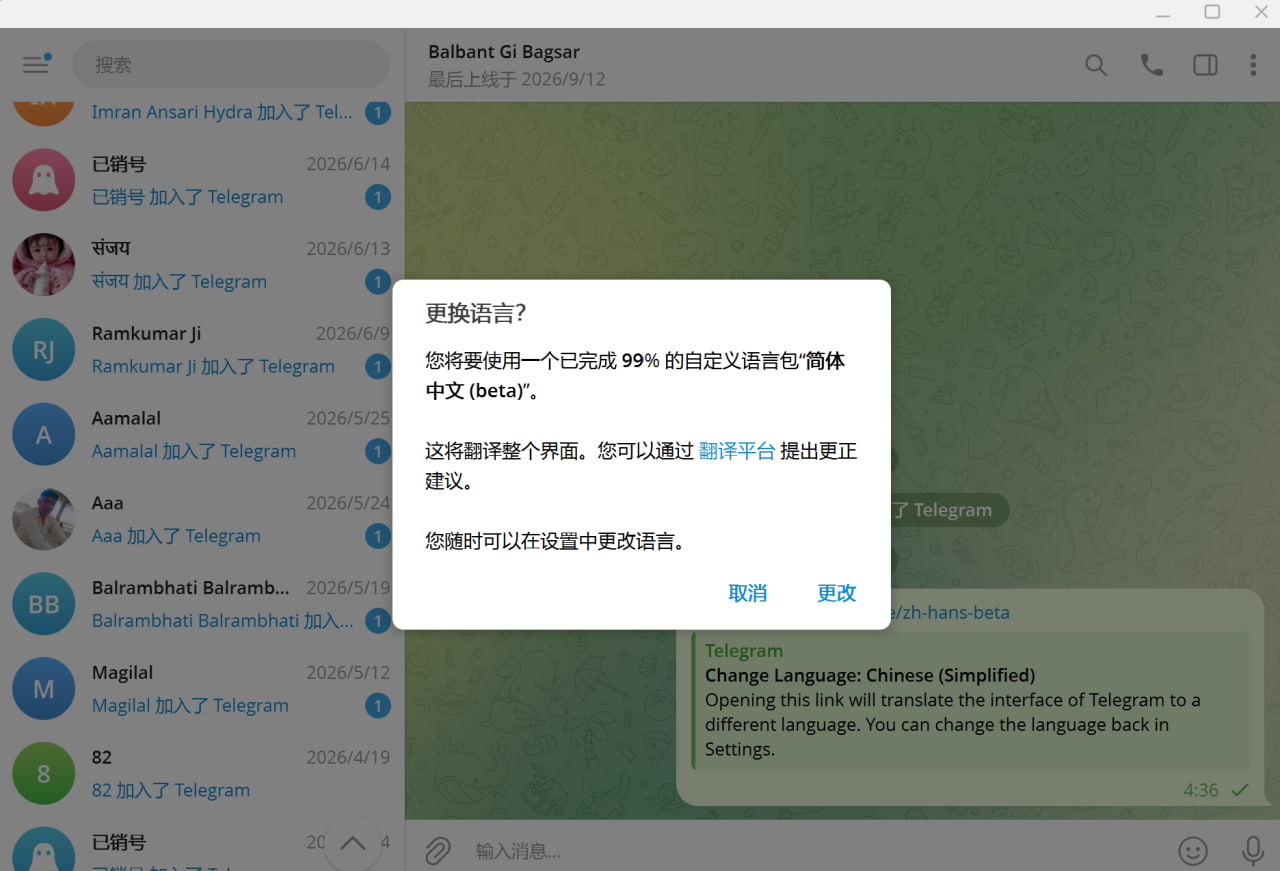
先重新应用Telegram中文语言
语言选项已经存在但切换后没有变化,通常是客户端没有完成界面刷新,或者上一次语言设置没有正确保存,不需要立即卸载软件。
从Language页面重新选择
Android和电脑版进入“Settings → Language”,iPhone进入右下角“Settings”后找到“Language”。如果列表中已经显示“简体中文”或“繁體中文”,先临时切换为English,再重新选择中文。
切换后返回聊天列表,观察Settings、Contacts和Notifications等菜单是否已经变化。只有当前设置页面没有刷新时,可以彻底结束Telegram进程,再重新启动一次。
使用Telegram语言设置链接
语言列表中没有中文,可以在浏览器或Telegram聊天中打开对应链接:
| 语言 | 语言设置链接 | 打开后选择 |
|---|---|---|
| 简体中文 | https://t.me/setlanguage/zh-hans-beta |
Set Language或Change |
| 繁体中文 | https://t.me/setlanguage/zh-hant-beta |
Set Language或Change |
这两个链接使用Telegram自己的t.me域名,打开后会显示目标语言名称。应用语言不需要输入手机号、验证码或两步验证密码;任何要求先提交验证码的所谓汉化页面都不应继续使用。
中文语言包链接打不开
点击链接只停留在网页、跳到应用商店或提示找不到应用,说明浏览器没有把t.me链接交给Telegram客户端处理。
把链接发送到Saved Messages
先复制完整语言链接,打开Telegram,在搜索框中找到“Saved Messages”,也就是“收藏夹”或“保存的消息”,把链接发送给自己,再点击聊天中的链接。通过应用内部打开,通常可以绕过浏览器没有唤起客户端的问题。
链接必须完整保留https://t.me/setlanguage/和后面的语言代码。不要复制搜索结果中的省略链接,也不要在地址中增加空格、中文符号或其他参数。
允许浏览器打开Telegram
在手机浏览器打开语言链接后,页面会出现“Set Language”按钮,点击后选择“在Telegram中打开”。如果以前拒绝过浏览器调用Telegram,需要进入系统的应用链接设置,重新允许Telegram打开支持的网址。
电脑浏览器可能显示“Open Telegram Desktop”或“打开Telegram Desktop”。确认电脑端已经登录后再允许跳转;如果只打开Telegram Web,可以复制链接到Telegram Desktop的Saved Messages中重新点击。

点击Change后仍然是英文
语言确认窗口能够出现,但点击后没有变化,需要检查客户端版本、应用来源和当前使用的平台是否支持这套语言内容。
更新当前Telegram客户端
旧版本可能无法读取新的语言字符串,第三方修改版也可能更改语言功能。需要更新时,可以先核对Telegram各平台版本与下载入口,确认安装的是与Windows、macOS、Android或iPhone对应的客户端。
更新前不用清除聊天记录或退出账号。安装完成后重新打开语言链接,再点击“Set Language”“Apply Language”或“Change”。不同平台的确认按钮名称可能不同,但作用都是将当前界面切换到目标语言。
关闭冲突的自定义语言包
以前安装过其他中文语言包时,新的语言可能没有完全覆盖旧配置。先进入Language页面切换回English,关闭并重新打开Telegram,再应用简体中文或繁体中文链接。
不要同时连续点击多个简体、繁体和第三方语言链接。每次只应用一种语言,确认界面变化后再决定是否更换,否则很难判断当前实际使用的是哪套翻译。

只有部分菜单没有变成中文
聊天列表和设置已经显示中文,但少量按钮、新功能或弹窗仍然是英文,不一定代表语言设置失败。
语言包可能没有覆盖全部文字
Telegram在不同平台使用不同的界面文字。新功能上线后,部分词条可能暂时没有完成中文翻译,因此会保留英文;这种情况通常不会影响消息、群组、频道和文件功能。
Telegram官方翻译平台分别维护Android、iOS、Telegram Desktop、macOS和网页版的语言内容,新翻译通过审核后可以直接出现在客户端中。[查看Telegram官方翻译平台说明](https://translations.telegram.org/)
手机和电脑需要分别检查
在手机上设置中文后,电脑端不一定立即使用同样的界面语言。打开Telegram Desktop的“Settings → Language”单独检查;网页版使用的语言也可能由浏览器缓存或当前Web会话保存。
同一个账号在Android、iPhone、Windows和macOS上出现少量翻译差异属于正常现象。只要主要菜单已经切换,没必要为了几个英文词条反复卸载客户端。

中文设置重启后自动恢复英文
每次重启Telegram都会变回English,说明语言设置没有保存,或者当前客户端的配置目录无法正常写入。
检查存储空间和程序权限
手机存储空间过低时,Telegram可能无法保存新的本地设置。先清理不需要的文件并重新启动手机,再应用语言。这里只需要释放空间,不要点击“清除应用数据”,否则当前设备会退出账号。
Windows便携版应先完整解压到普通文件夹,不要直接从压缩包、临时目录或只读磁盘运行。公司电脑如果限制用户修改应用配置,也可能需要联系系统管理员处理。
最后再考虑重新安装
确认客户端已经更新、语言链接能够打开、存储空间充足,但设置仍无法保存时,可以重新安装Telegram。卸载前先确认自己仍能接收登录验证码,并记得两步验证密码。
普通云端聊天会在重新登录后同步回来,但秘密聊天不会在其他设备恢复。电脑版用户还应避免随意删除tdata文件夹,因为其中保存着当前电脑的登录会话和本地配置。
常见问题(FAQ)
Telegram语言列表里为什么没有中文?
https://t.me/setlanguage/zh-hans-beta,点击Set Language或Change。仍无反应时先更新客户端,再从Saved Messages打开链接。


