安装Telegram中文语言包,不需要下载.strings文件,也不用修改程序目录。先登录Telegram,再打开简体中文链接https://t.me/setlanguage/zh-hans-beta或繁体中文链接https://t.me/setlanguage/zh-hant-beta,点击“Set Language”,随后在客户端选择“Change”或“Apply Language”即可。
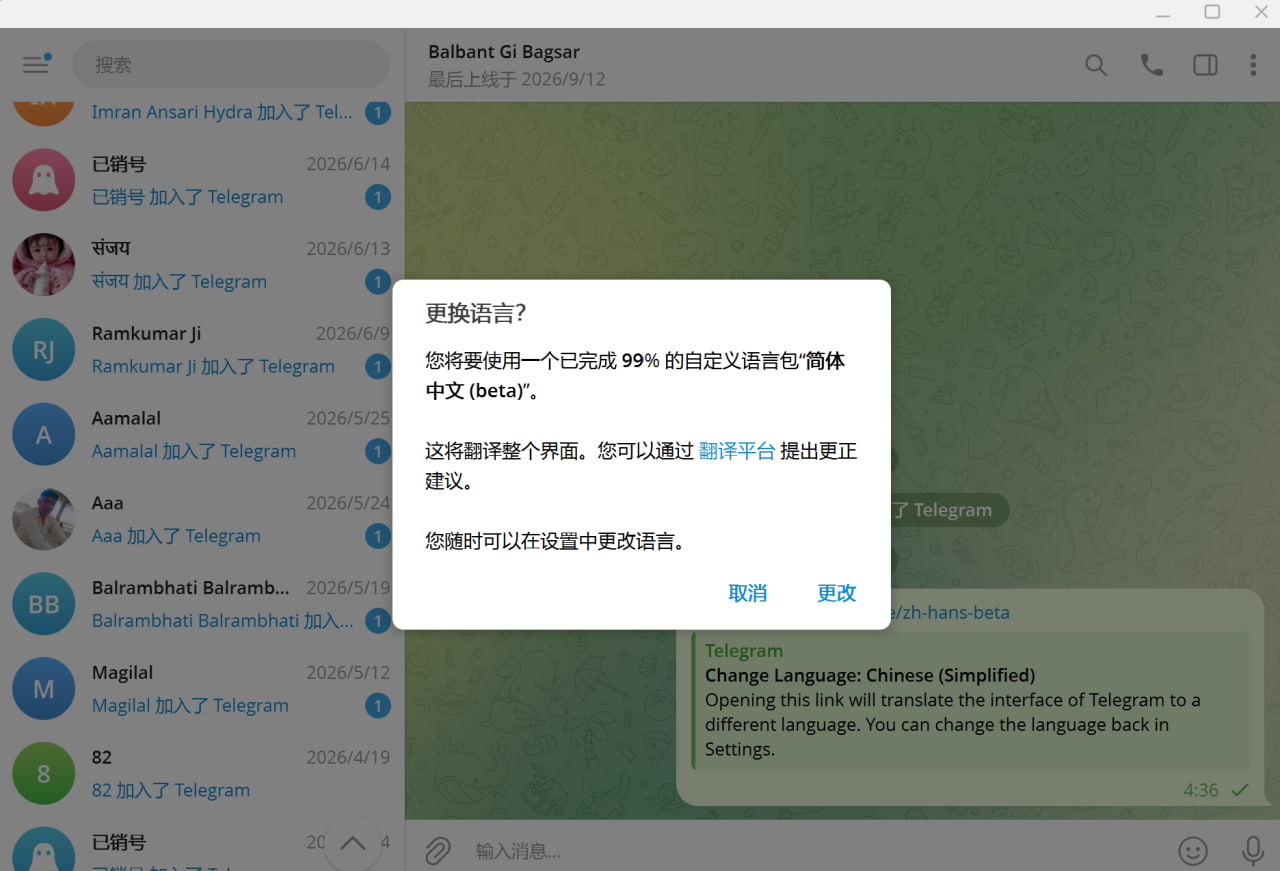
选择需要安装的中文语言包
简体与繁体中文语言包需要分开应用。选择其中一个即可,安装后仍然可以从Telegram的Language设置中切换回英文或更换另一套中文。
| 语言包 | 安装链接 | 适用界面 |
|---|---|---|
| 简体中文 | https://t.me/setlanguage/zh-hans-beta |
设置、联系人、群组等显示简体中文 |
| 繁体中文 | https://t.me/setlanguage/zh-hant-beta |
设置、联系人、群组等显示繁体中文 |
以上链接使用Telegram自己的t.me/setlanguage格式,打开后会显示语言名称和“Set Language”按钮。语言包只负责翻译菜单和系统提示,不会翻译聊天记录,也不会改变联系人名称。
语言包不是APK或安装程序
Telegram语言包实际是一套由客户端读取的界面翻译。正常安装过程不会要求下载APK、EXE、描述文件或浏览器插件,也不需要为Android手机获取Root权限。
网上部分教程要求把语言文件放进tdata或手机系统目录,这种方法没有必要,而且可能破坏客户端配置。使用Telegram语言链接即可完成切换,不应修改应用内部文件。
先检查客户端是否已经内置中文
打开Telegram的“Settings → Language”,查看列表中是否已经有“简体中文”“Chinese (Simplified)”或“繁體中文”。如果已经存在,直接选择即可,不需要再次打开语言包链接。
不同平台和版本的内置语言列表可能不同。手机有中文选项而电脑没有,或者电脑版已经安装语言包但网页版仍是英文,都不代表账号出现问题。

手机版安装中文语言包
Android和iPhone的安装步骤基本相同,关键是让语言链接在已经登录的Telegram客户端中打开,而不是只停留在浏览器页面。
从浏览器打开语言链接
复制需要的简体或繁体中文链接,粘贴到Chrome、Safari或其他浏览器地址栏。网页打开后点击“Set Language”,系统询问是否打开Telegram时选择允许。
进入Telegram后会弹出语言确认窗口,简体中文可能显示“Chinese (Simplified)”,繁体中文可能显示“Chinese (Traditional)”。确认名称无误后点击“Change”“Apply Language”或相近按钮,界面会立即切换。
从Saved Messages安装
浏览器不能打开Telegram时,先复制完整语言链接,进入Telegram并搜索“Saved Messages”,把链接发送给自己,再点击聊天中的链接。通过客户端内部打开,可以避开浏览器没有正确调用应用的问题。
链接中的setlanguage和后面的语言代码必须完整保留。复制后如果出现省略号、空格或中文标点,应重新复制原始地址,否则Telegram无法识别对应语言包。
确认语言包已经生效
安装完成后返回聊天列表,查看“Settings”“Contacts”“New Group”等菜单是否已经变成中文。主要菜单发生变化,就说明语言包已经应用成功,不需要重新登录账号。
少量新功能仍显示英文,通常是相关翻译尚未补齐,不代表安装失败。Telegram官方翻译平台说明,审核通过的新词条可以直接出现在应用中,不一定需要重新安装客户端。
电脑版安装中文语言包
Windows、macOS和Linux版Telegram同样可以通过语言链接安装。电脑浏览器可以直接唤起Telegram Desktop,也可以从Saved Messages中打开。
使用浏览器调用Telegram Desktop
在电脑浏览器中打开中文语言链接,点击页面上的“Set Language”。浏览器出现“Open Telegram Desktop”或“打开Telegram Desktop”提示时选择允许。
Telegram Desktop启动后会显示语言名称和应用按钮,点击“Change”或“Apply Language”即可。客户端原本已经打开时,语言确认窗口可能直接出现在当前Telegram窗口中。
浏览器无法唤起电脑版
先确认Telegram Desktop已经安装并登录,再把语言链接发送到自己的Saved Messages中,从桌面客户端点击。如果链接总是打开网页版,可以复制地址后直接粘贴到Telegram聊天窗口。
客户端版本过旧时,可能无法识别新的语言链接。需要更新时,可先核对Telegram电脑版与手机版下载入口,安装适合当前操作系统的版本,再重新应用语言包。
手机安装后电脑为什么还是英文
语言设置与具体客户端有关,手机切换成中文后,电脑和网页版不一定同时变化。打开Telegram Desktop的“Settings → Language”单独检查,或者在电脑端重新打开同一个语言包链接。
Windows版、macOS原生版和Telegram Desktop属于不同客户端,翻译覆盖范围也可能存在差异。不要通过复制手机应用文件的方式给电脑安装语言包。
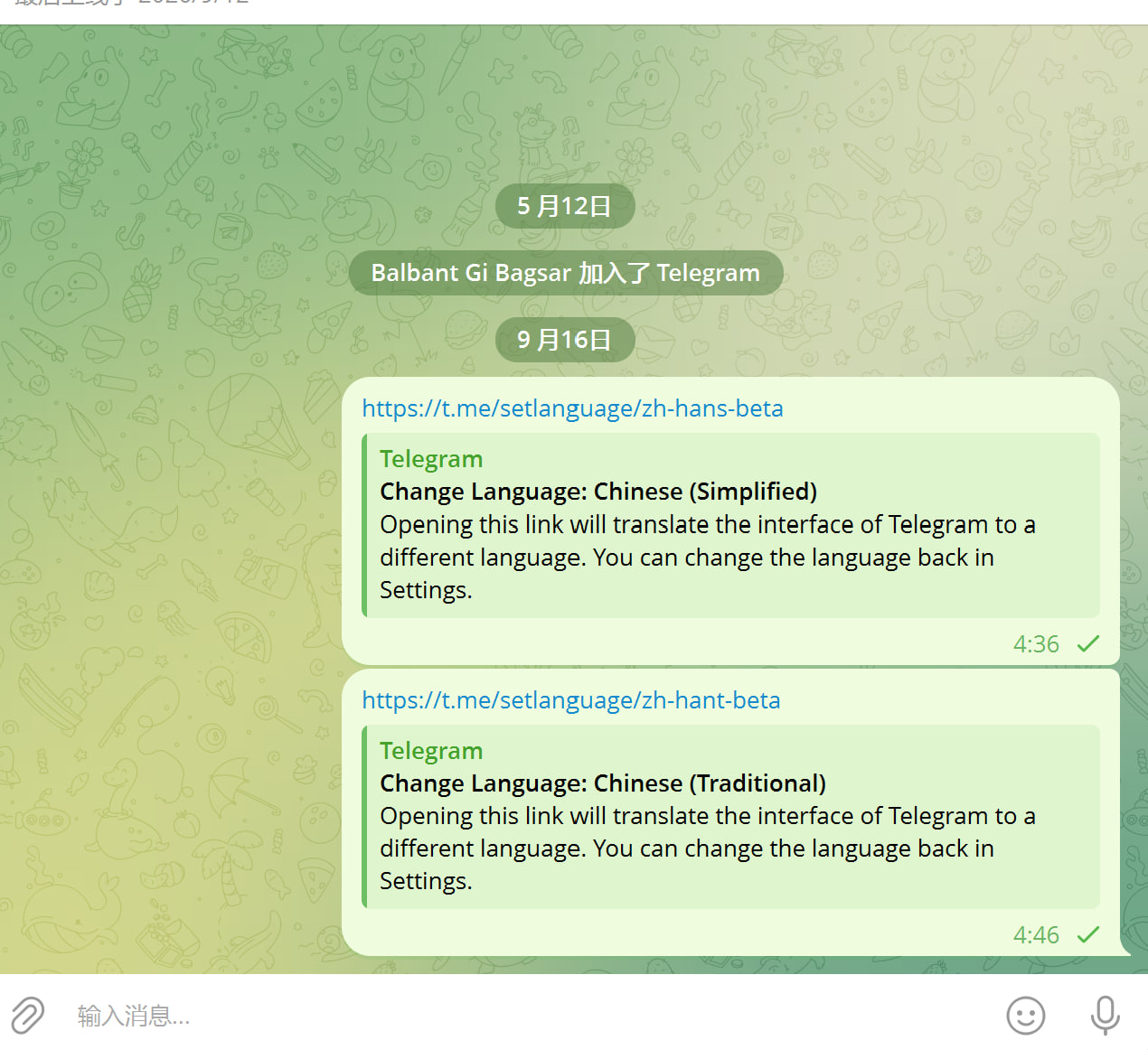
语言包安装后怎样更换或删除
应用中文语言包不会锁定界面。需要切换繁体、简体或英文时,直接进入Language设置重新选择即可。
简体中文和繁体中文互相切换
当前使用简体中文时,可以直接打开繁体中文链接并确认更换;从繁体切换为简体也是相同操作。两种语言不会同时叠加,最后一次确认的语言会成为当前界面语言。
切换语言不会删除聊天记录、群组、频道或已经下载的文件,也不影响其他设备上的登录状态。
恢复Telegram英文界面
进入“设置 → 语言”,选择English,界面会立即恢复英文。如果中文翻译不完整或者某个按钮位置与教程不一致,可以暂时切回英文核对菜单名称。
已经应用过的中文语言可能继续保留在语言列表里,但不会影响当前英文界面。没有必要卸载Telegram,也不需要删除缓存或应用数据。

安装中文语言包时注意安全
语言包本身不需要账号授权。判断链接是否安全,主要看域名、打开后的页面内容,以及是否索要与语言设置无关的信息。
正常语言页面不会索要验证码
Telegram语言页面只会显示目标语言和“Set Language”按钮,不会要求填写手机号、短信验证码、应用内登录码或两步验证密码。出现登录表单时,应检查是不是打开了仿冒网站。
不要向所谓的中文客服、汉化机器人或群管理员发送验证码。语言包无法帮助登录账号,安装语言也不需要管理员远程操作。
不要安装所谓的中文增强版
第三方修改版可能把中文、代理、解除限制等功能打包宣传,但安装来源和代码无法确认。只是为了获得中文界面,没有必要更换Telegram客户端。
Telegram官方应用列表包含Android、iPhone、Telegram Desktop、macOS和网页版,并说明官方客户端支持开源代码与可复现构建。



